Práctica 2. Configuración de VLANs, puertos access y trunk
1. Configuración de VLANs en switch Cisco y conexión mediante trunk a un router OpenWRT
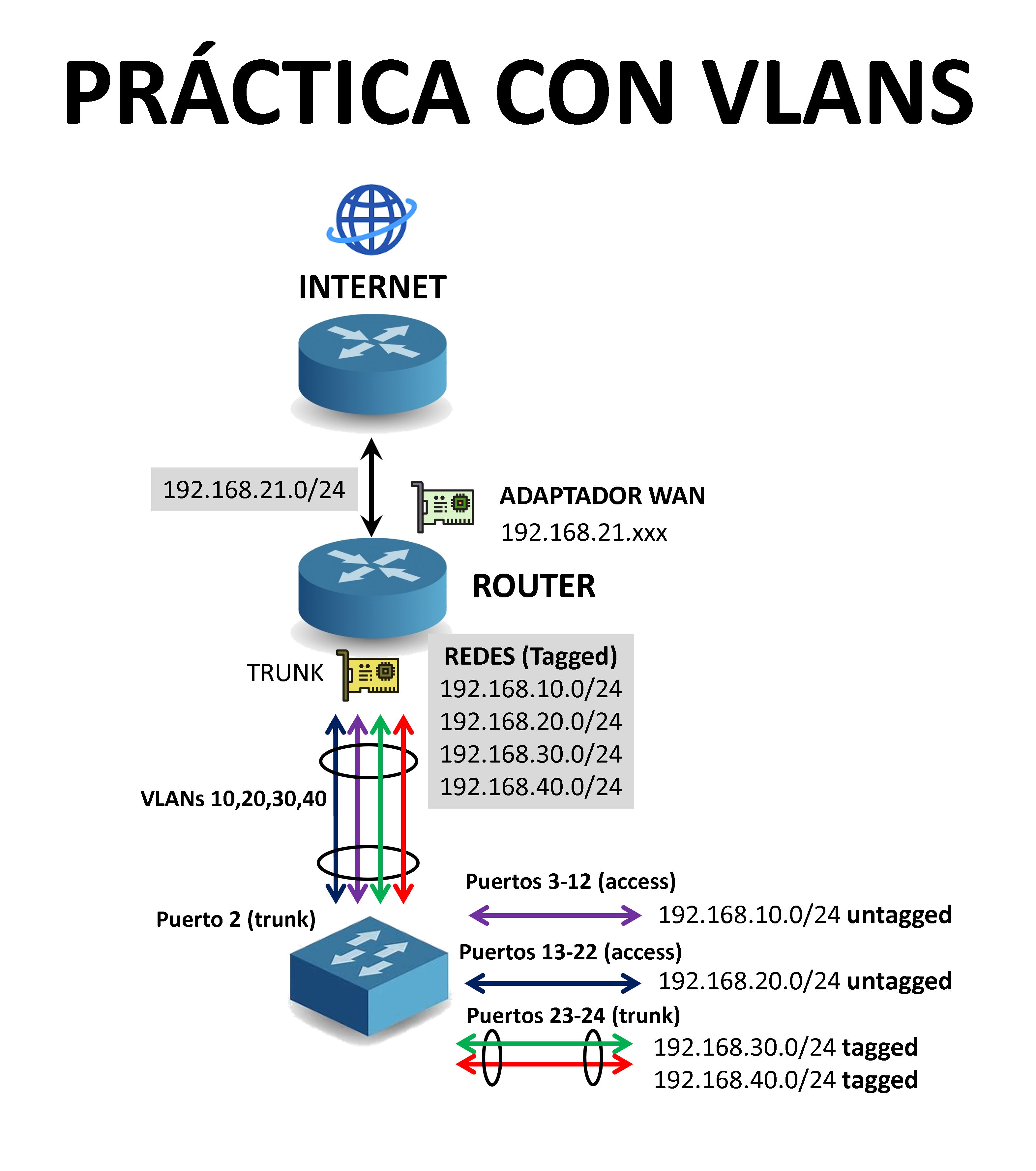
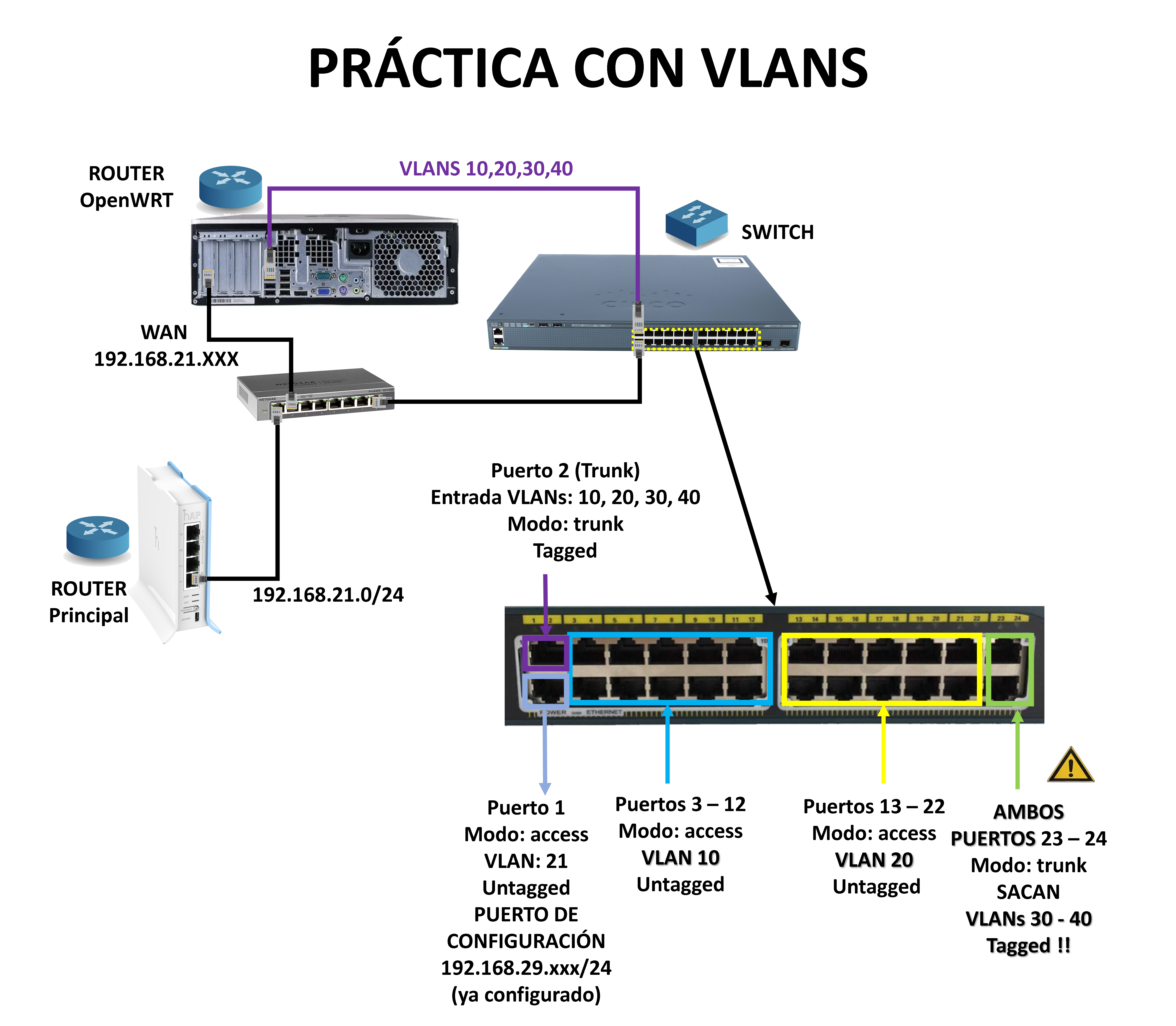
2. Descripción de la práctica
En esta práctica el alumnado trabajará la segmentación lógica de una red local mediante VLANs.
Para ello, configurará un switch Cisco creando varias VLANs, asignará puertos en modo access a cada una de ellas y establecerá un enlace en modo trunk hacia un router OpenWRT.
El objetivo es comprobar que los equipos conectados a distintos puertos pueden quedar separados en redes diferentes aunque usen el mismo switch físico, y verificar el funcionamiento de la configuración mediante comandos y pruebas de conectividad.
3. Resultado de aprendizaje y criterios de evaluación
RA5. Interconecta sistemas en red configurando dispositivos y protocolos.
Criterios de evaluación trabajados:
- b) Se han configurado redes de área local cableadas.
- d) Se han utilizado dispositivos de interconexión de redes.
- g) Se ha verificado el funcionamiento de la red mediante el uso de comandos y herramientas básicas.
- h) Se han aplicado protocolos seguros de comunicaciones. (Solo si se añaden reglas básicas de aislamiento o filtrado entre redes.)
4. Objetivos
Al finalizar la práctica, el alumnado deberá ser capaz de:
- Comprender el concepto de VLAN y su utilidad en la segmentación de redes.
- Crear VLANs en un switch Cisco.
- Configurar puertos en modo access y asociarlos a la VLAN correcta.
- Configurar un puerto en modo trunk para transportar varias VLANs.
- Relacionar cada VLAN con una red IP distinta.
- Verificar el funcionamiento de la configuración mediante comandos y pruebas prácticas.
- Comprobar el aislamiento entre equipos conectados a distintas VLANs.
5. Recursos necesarios
- 1 switch Cisco gestionable.
- 1 router OpenWRT.
- 2 o 3 equipos físicos o máquinas virtuales.
- Cables de red.
- Consola o acceso de administración al switch.
- Acceso de administración al router OpenWRT.
- Hoja o documento para recoger evidencias.
6. Tareas a realizar
A partir de las VLANs y redes asignadas
Parte 1. Configuración VLANs en router
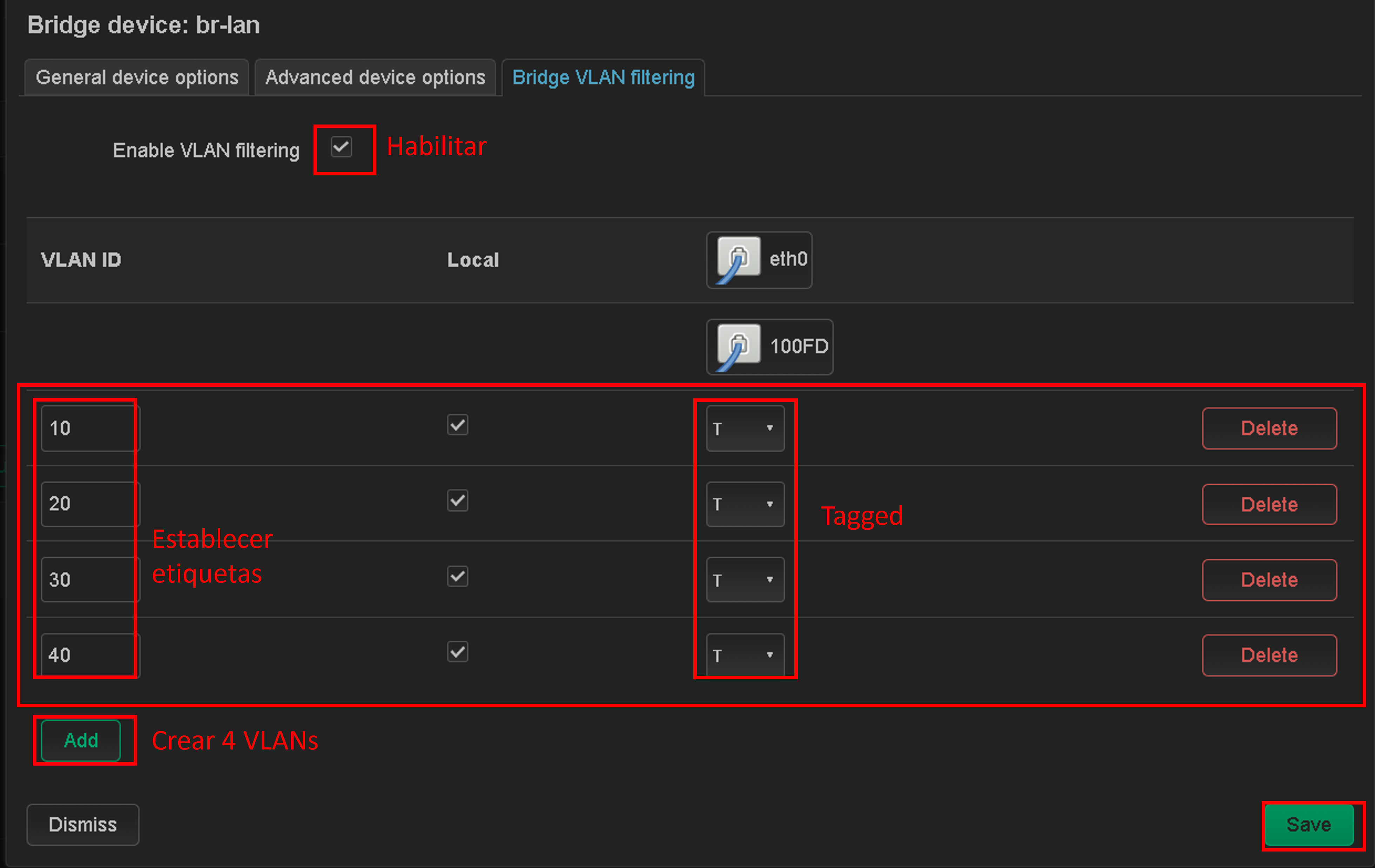
- Entra en Network > Interfaces, pestaña Devices y pulsa Configurar en br-lan

- Habilita VLAN filtering, y añade las 4 VLANs, indicando Tagged
- Dirígete a la pestaña Interfaces, y pulsa sobre Add new interface
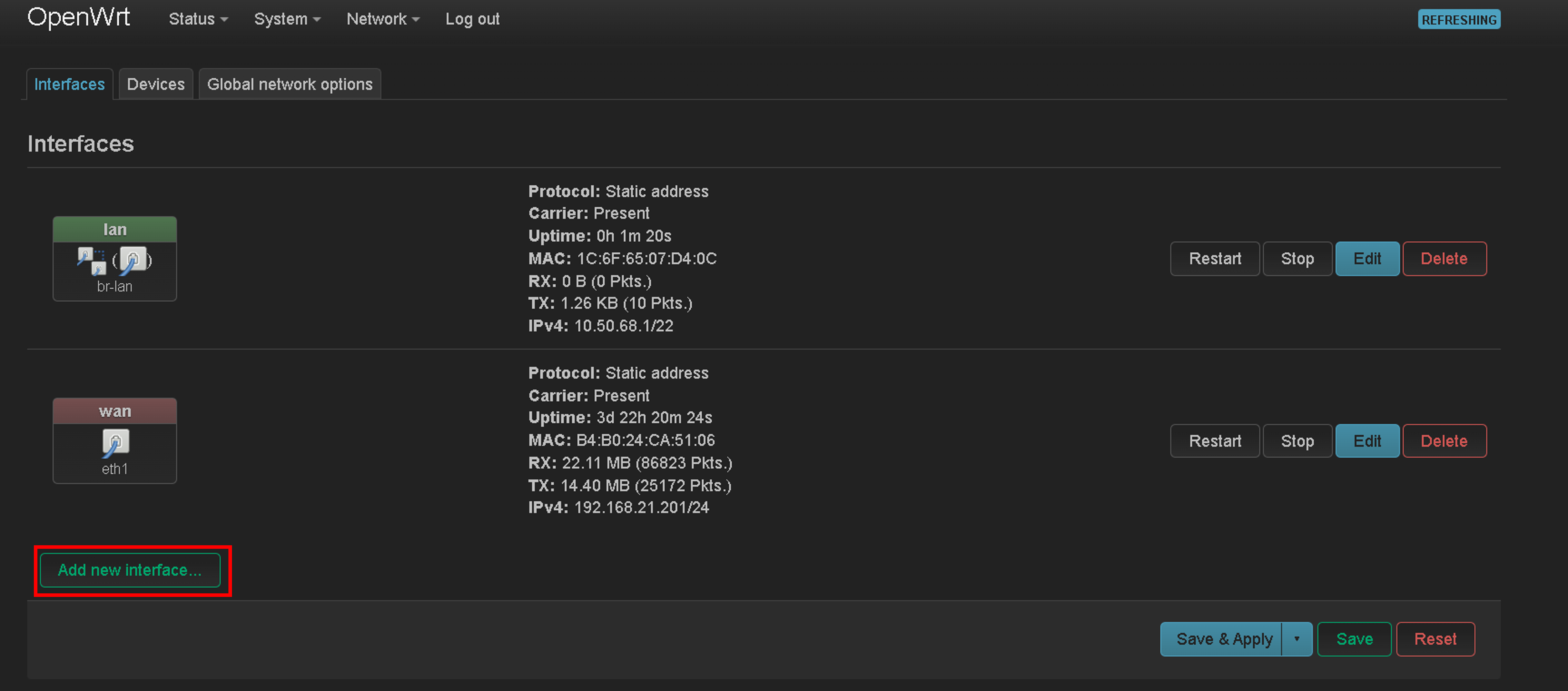
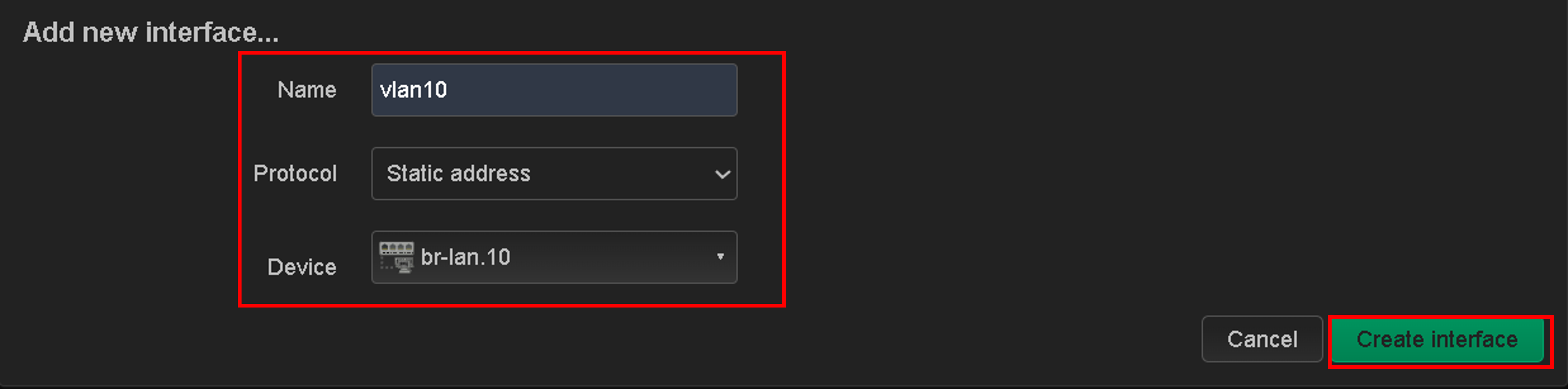
- Crea la primera interfaz con el nombre vlan10, Static address y selecciona el dispositivo br-lan.10
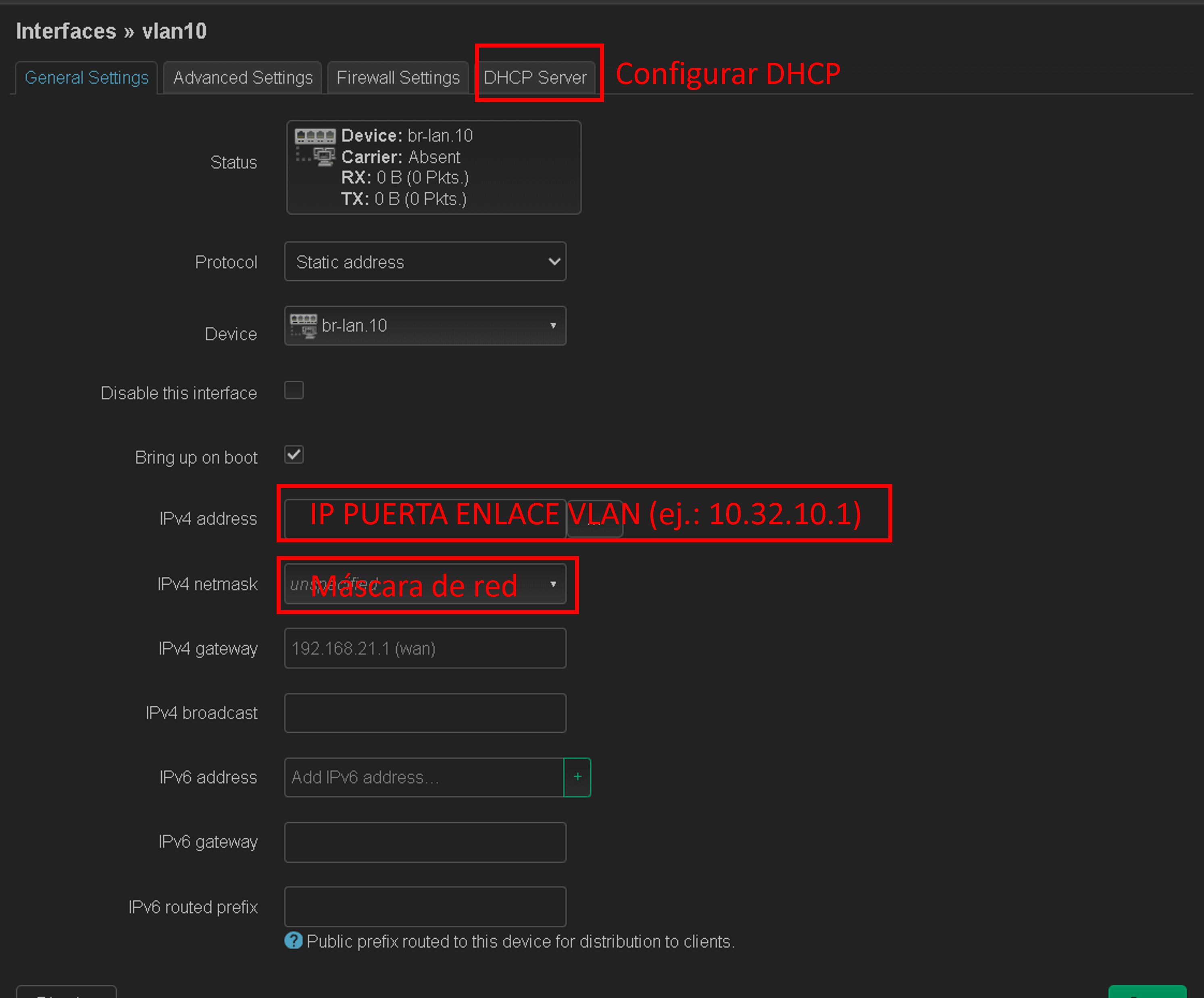
- Configura la IP para el router y la máscara de red acorde a la red diseñada.
No te olvidesde de confiturar el servidor DHCP
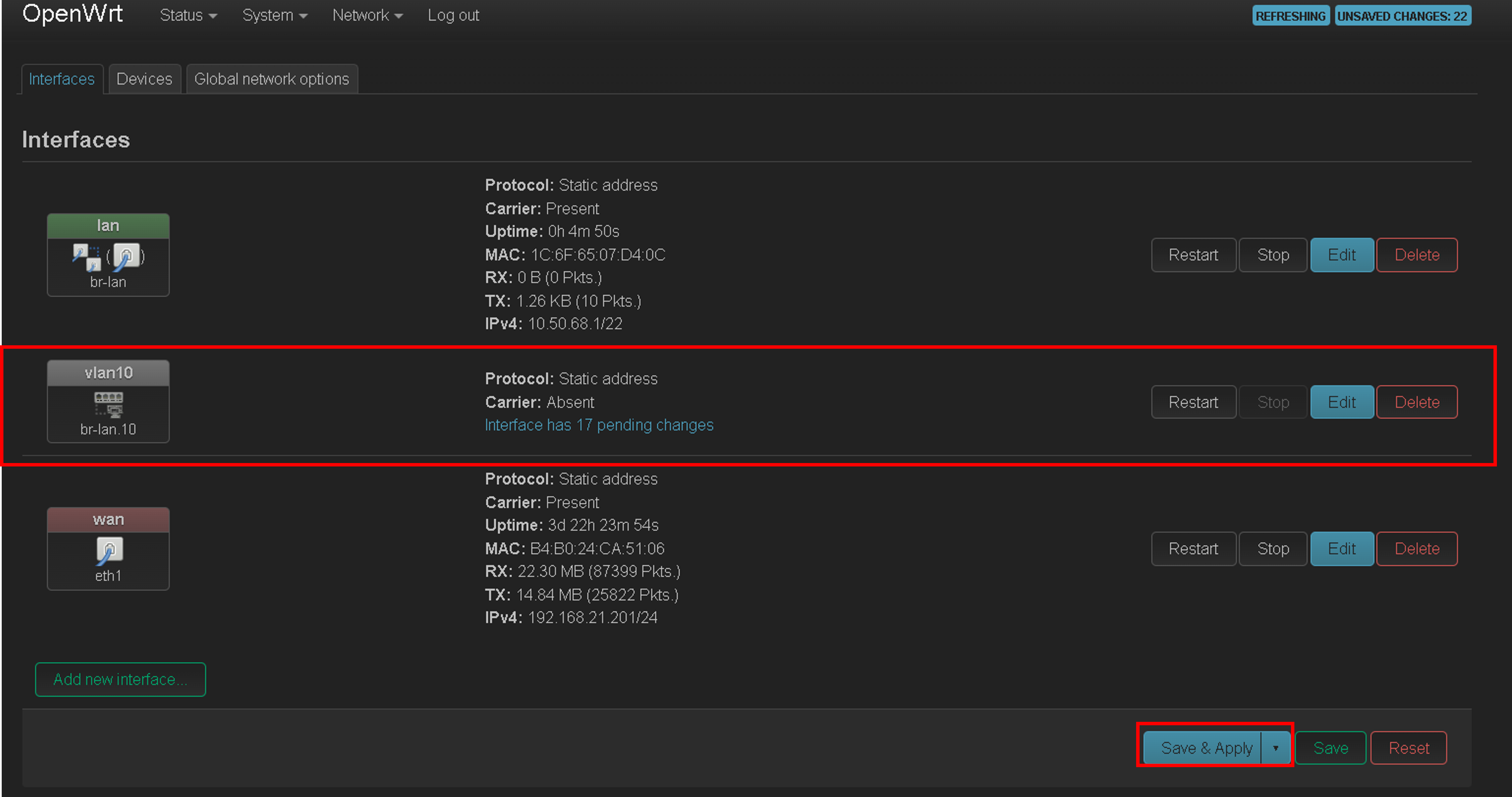
- La VLAN 10 se ha creado pero hay que confirmar los cambios.
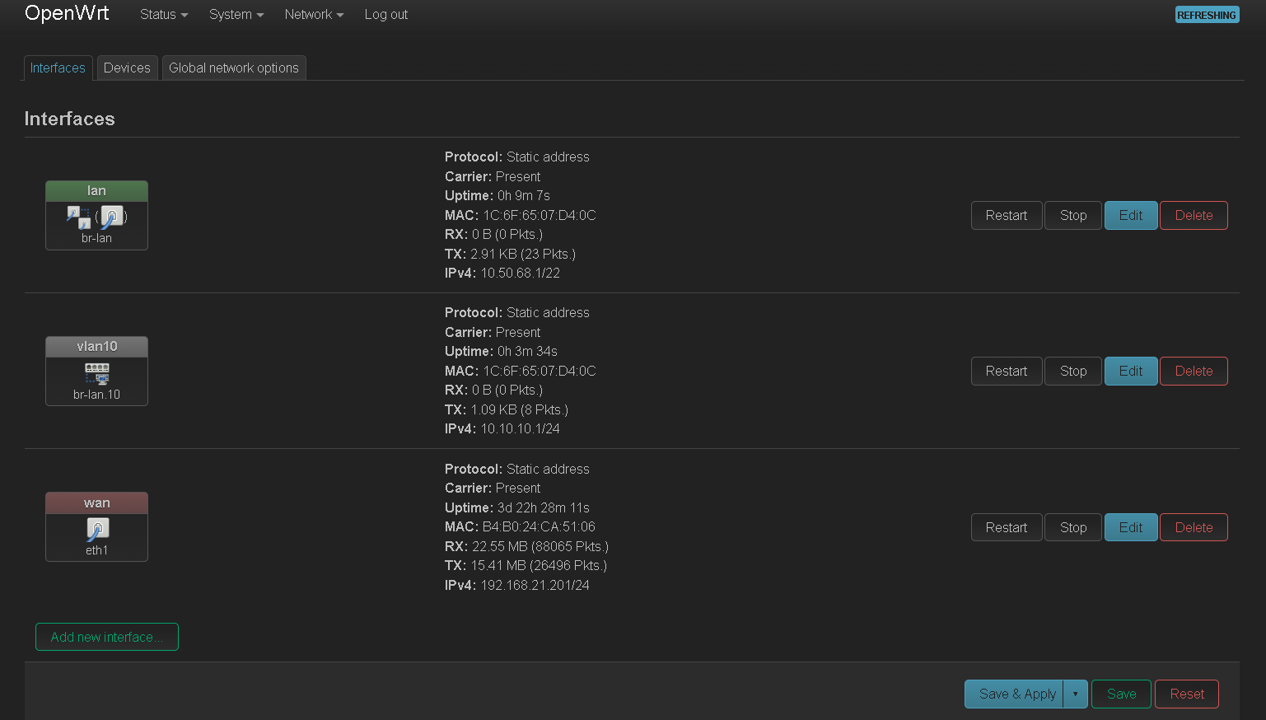
- Al aplicar los cambios se puede ver la configuración establecida
- Realiza la misma operación para el resto de VLANs
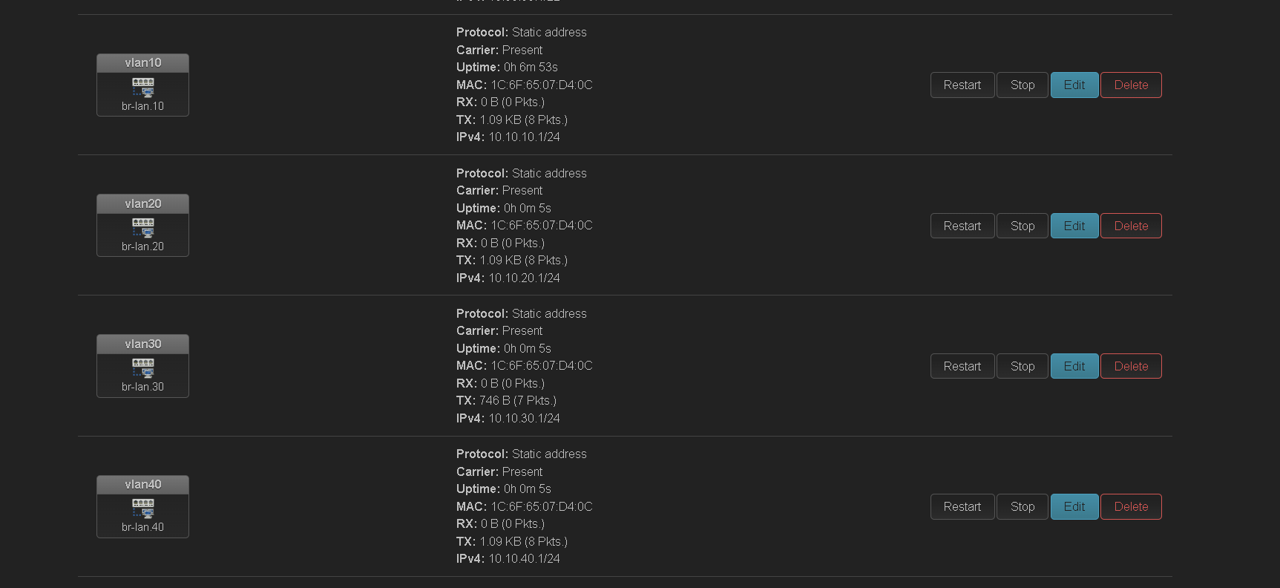
(REALIZAR CAPTURA)
- Añade las VLANs creadas para que tengan acceso a internet.
Para ello puedes añadirlas a la zona LAN que ya dispones.
Es importante destacar que esto permite ver a todos los equipos de todas las redes.
En caso de querer aislar las redes hay que crear 4 zonas distintas.
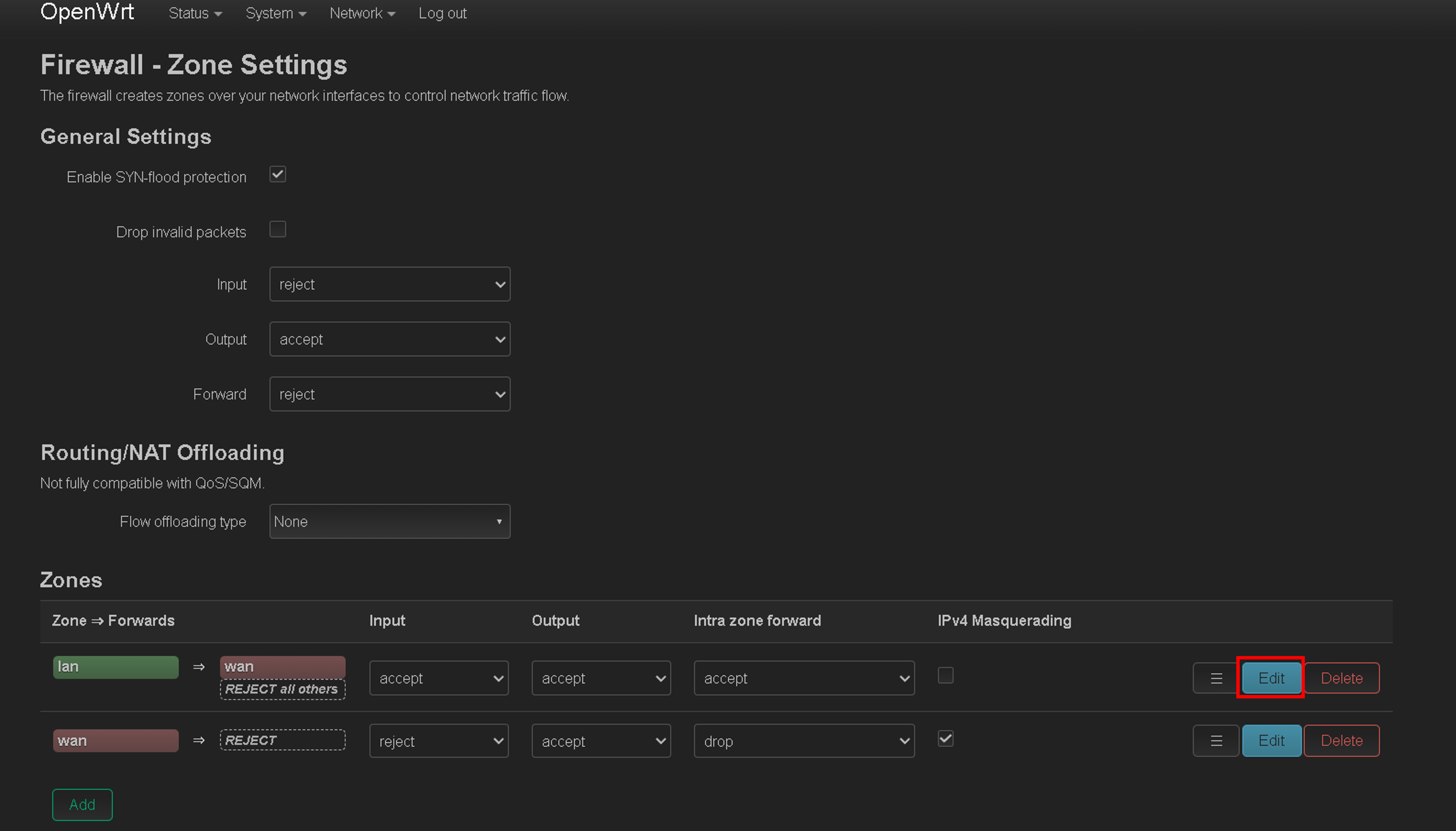
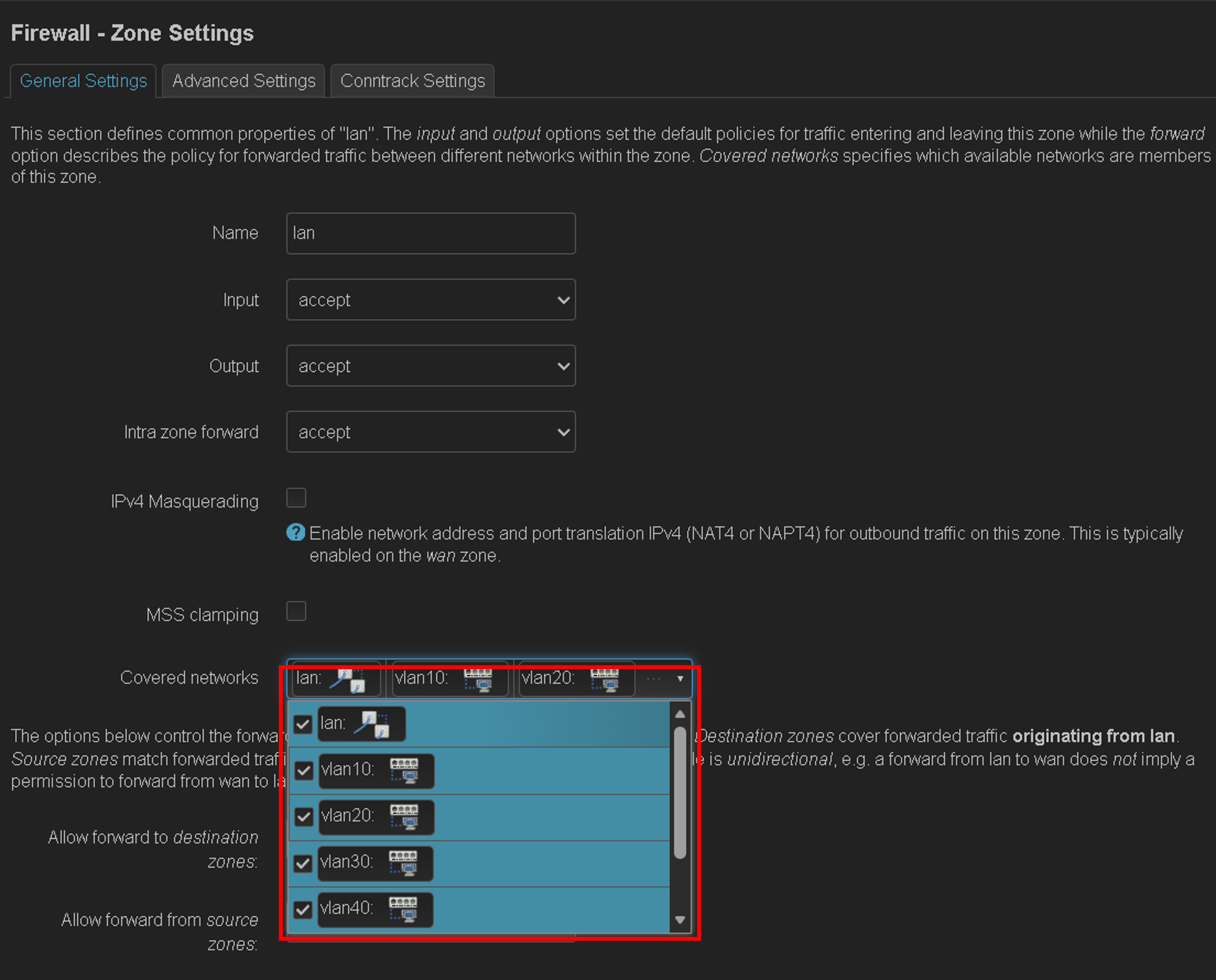
- Selecciona las redes creadas a la zona.
Aplica los cambios.
- Verifica en el apartado de interfaces que todas tienen el mismo color verde (esto indica que pertenecen a la misma zona)
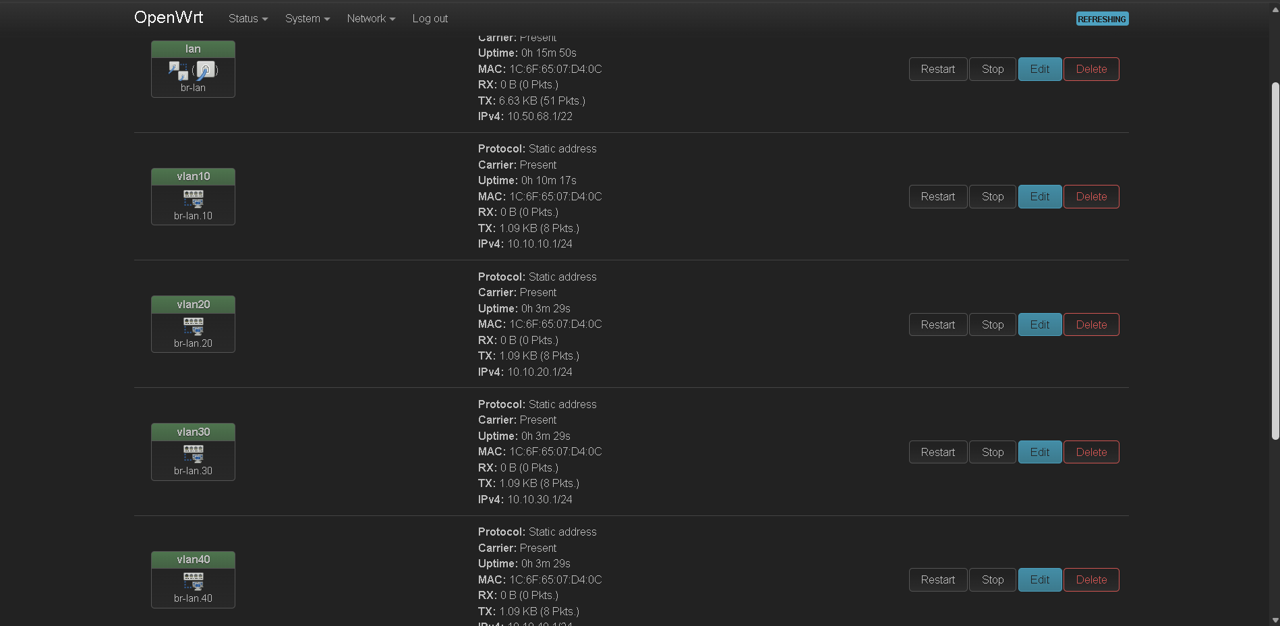
REALIZA LA SEPARACIÓN DE AL MENOS 2 VLANS Y REALIZA LAS CAPTURAS PARA AÑADIRLAS A LA MEMORIA
Parte 2. Creación de VLANs en el switch Cisco
- Accede al switch por ssh mediante el siguiente comando: ::: warning IP La IP será facilitada en clase dependiendo del grupo :::
ssh -o PreferredAuthentications=password -o PubkeyAuthentication=no -o KexAlgorithms=+diffie-hellman-group1-sha1 -o HostKeyAlgorithms=+ssh-rsa -o PubkeyAcceptedAlgorithms=+ssh-rsa -o Ciphers=+3des-cbc -o MACs=+hmac-sha1 admin@IP
La contraseña es: Clase12345
##2. Ver el estado de la configuración:
show vlan brief
show interfaces trunk
##3. Asigna un nombre identificativo a cada VLAN.
enable
conf t

vlan 10
 name VLAN10
exit
vlan 20
 name VLAN20
exit
vlan 30
 name VLAN30
exit
vlan 40
 name VLAN40
exit
vlan 999
 name VLAN_GESTION
exit
##4. Configuración de los puertos
interface fastEthernet0/2
 switchport trunk encapsulation dot1q
 switchport mode trunk
 switchport trunk allowed vlan 10,20,30,40
 switchport nonegotiate
exit

interface range FastEthernet0/3 - 12
 description Alumnos VLAN10
 switchport mode access
 switchport access vlan 10
 spanning-tree portfast
 spanning-tree bpduguard enable
exit

interface range FastEthernet0/13 - 22
 description Alumnos VLAN20
 switchport mode access
 switchport access vlan 20
 spanning-tree portfast
 spanning-tree bpduguard enable
exit

interface range FastEthernet0/23 - 24
 description Trunk salida VLAN30 y VLAN40
 switchport trunk encapsulation dot1q
 switchport mode trunk
 switchport trunk allowed vlan 30,40
 switchport nonegotiate
exit

end
wr
##5. Verificación y Configuración de los equipos Vuelve a ejecutar los comandos para verificar el estado de los puertos:
show vlan brief
show interfaces trunk
(CAPTURA SALIDA)
Comprueba cada una de las redes desde un equipo, verificando su salida a internet y el funcionamiento del DHCP Realiza pruebas con comandos:
ip aoipconfigpingtracerouteotracertsi procede (NECESARIO CAPTURAS DE PANTALLA- Dirección IP configurada.
- Máscara aplicada.
- Puerta de enlace.)
Configura el equipo con SO Windows para conectarse a un puerto trunk. (CAPTURAS de los pasos)
6. Devolver switch a su estado original
Ejecutar los siguientes comandos:
AJUSTA LOS TAGs DE TUS VLANS!!
enable
conf t

! Devolver los puertos 2-24 a estado por defecto
default interface range fastEthernet0/2 - 24

! Asegurar que queden en modo access VLAN 1
interface range fastEthernet0/2 - 24
 switchport mode access
 switchport access vlan 1
 no shutdown
exit

! Mantener el puerto 1 para administración en VLAN 21
interface fastEthernet0/1
 switchport mode access
 switchport access vlan 21
 no shutdown
exit

! Borrar las VLAN que creaste
no vlan 10
no vlan 20
no vlan 30
no vlan 40

end
write memory
Puedes comprobar que todo queda igual que al inicio:
show vlan brief
show interfaces trunk
show ip interface brief
7. Cuestiones finales
Responde brevemente en la memoria:
- ¿Qué función cumple una VLAN?
- ¿Qué diferencia hay entre un puerto access y un puerto trunk?
- ¿Por qué dos equipos conectados al mismo switch pueden quedar separados?
- ¿Qué ocurriría si un puerto de usuario se configurase por error como trunk?
- ¿Qué ventajas aporta la segmentación mediante VLANs?
8. Entrega final
- Memoria con las cuestiones y las capturas propuestas, comentadas, y númeradas siguiendo los mismos criterios y diseño que en las anteriores memorias.