Práctica 3. Configuración de la red LAN2, equipos de la red y acceso remoto mediante SSH
1. Enunciado
En esta práctica se configurará una nueva red en OpenWRT, junto con su servicio DHCP, y posteriormente se configurarán los equipos conectados a dicha red tanto mediante DHCP como mediante IP estática.
Para ello se trabajará con dos tipos de sistemas:
- un contenedor LXC, cuya configuración de red se realizará desde la interfaz gráfica de Proxmox;
- una máquina virtual Ubuntu, cuya configuración se realizará desde línea de comandos mediante Netplan.
Una vez configurados los equipos en red, se comprobará su conectividad y se preparará el acceso remoto mediante SSH, incluyendo autenticación por claves y una breve introducción a las redirecciones SSH.
2. Resultado de aprendizaje y criterios de evaluación
RA5. Interconecta sistemas en red configurando dispositivos y protocolos
- f) Se han gestionado puertos de comunicaciones.
- g) Se ha verificado el funcionamiento de la red mediante el uso de comandos y herramientas básicas.
- h) Se han aplicado protocolos seguros de comunicaciones.
RA6. Opera sistemas en red gestionando sus recursos e identificando las restricciones de seguridad existentes
- d) Se ha accedido a los servidores utilizando técnicas de conexión remota.
3. Objetivos de la práctica
Al finalizar la práctica, el alumnado deberá ser capaz de:
- Crear y configurar una red LAN2 en OpenWRT.
- Configurar el servicio DHCP de dicha red.
- Configurar la conectividad de un contenedor LXC mediante DHCP e IP estática.
- Configurar la conectividad de una máquina virtual Ubuntu mediante Netplan, tanto por DHCP como con IP estática.
- Verificar la configuración de red utilizando comandos básicos como
ip a,ip routeyping. - Instalar, activar o comprobar el servicio SSH.
- Acceder de forma remota a una máquina mediante SSH.
- Transferir archivos de forma segura mediante SFTP o SCP.
- Comprobar la autenticación mediante claves públicas y privadas.
- Entender el uso básico de las redirecciones SSH.
4. Recursos necesarios
- 1 router OpenWRT.
- 1 contenedor LXC en Proxmox.
- 1 máquina virtual Ubuntu en Proxmox.
- Acceso a Proxmox.
- Acceso a la administración de OpenWRT.
- Acceso a terminal en cliente, contenedor y máquina virtual.
- Documento o memoria para recoger evidencias.
5. Comandos básicos que se utilizarán
Durante la práctica se usarán, como mínimo, los siguientes comandos:
ip a
ip route
ping 8.8.8.8
También pueden utilizarse, cuando sea necesario, los siguientes:
systemctl status ssh
ss -tuln
scp archivo.txt usuario@ip:/ruta/
sftp usuario@ip
6. Desarrollo de la práctica
Parte 1. Crear la red LAN2 para el adaptador de red disponible en tu router OpenWRT
-
Accede a Network > Interfaces.
-
Pulsa en Add new interface.
-
Crea una nueva interfaz con estas características:
- Nombre:
LAN2 - Protocolo:
Static address - Dispositivo:
eth2
- Nombre:
-
Configura una red privada dentro de los rangos permitidos, utilizando una máscara /23.
La dirección IP de la interfaz LAN2 deberá ser la primera dirección IP válida de la red elegida.
Además, la red deberá incluir el número de tu identificador.
Por ejemplo, si eresdam40, la red deberá contener el número 40 en el tercer o cuarto octeto.
(CAPTURA 1) Configuración de la interfaz LAN2 con dirección IP y máscara.
- Accede a la pestaña DHCP Server y pulsa en Set up DHCP Server.
- Configura un rango válido de direcciones IP para el servicio DHCP dentro de esa red.
(CAPTURA 2) Configuración del rango DHCP.
- Guarda y aplica los cambios.
- Comprueba en la página de Interfaces que la nueva interfaz LAN2 ha quedado creada y activa.
- Ve a Network > Firewall y configura la interfaz LAN2 para que tenga salida a Internet, asociándola a una zona adecuada o creando la regla o zona necesaria.
- Guarda y aplica los cambios.
- Comprueba en el apartado Zones del firewall que la configuración se ha aplicado correctamente.
(CAPTURA 3) Configuración de la zona o regla del firewall para LAN2.
Parte 2. Configurar la conexión del adaptador de red del contenedor LXC (ubuntu-damxx)
Usuario: root
Contraseña: 12345
- Entra en Proxmox y selecciona el contenedor
ubuntu-damxx. - En el apartado Network, localiza sus adaptadores de red.
Ten en cuenta lo siguiente:
vmbr2damxxes el adaptador asociado a la red LAN2 que acabas de crear.vmbr_damxxes el adaptador conectado a la red LAN principal del router.
2.1. Configuración por DHCP
- Configura uno de los adaptadores en modo DHCP desde la interfaz gráfica de Proxmox.
- Reinicia el contenedor con el siguiente comando:
reboot now
- Accede a la consola del contenedor y realiza las siguientes comprobaciones:
ip a
ip route
ping 8.8.8.8
- Repite el proceso con el otro adaptador, también en modo DHCP.
- Al cambiar de adaptador, reinicia el contenedor con
reboot now. - Realiza de nuevo las tres comprobaciones anteriores.
(CAPTURA 4) Comprobación en el contenedor funcionando por DHCP, mostrando ip a, ip route y ping 8.8.8.8.
2.2. Configuración con IP estática en el contenedor
- Configura ahora cada adaptador manualmente con una IP estática desde la interfaz gráfica de Proxmox.
- Para cada red, asigna al contenedor la última dirección IP válida del rango correspondiente.
- Reinicia el contenedor tras cada cambio:
reboot now
- Comprueba de nuevo:
ip a
ip route
ping 8.8.8.8
- Explica qué dirección IP se ha configurado, qué puerta de enlace utiliza y si la conectividad funciona correctamente.
(CAPTURA 5) Comprobación en el contenedor funcionando con IP estática, mostrando ip a, ip route y ping 8.8.8.8.
Parte 3. Configurar la conexión del adaptador de red de la máquina virtual (vm-damxx)
Usuario: ubuntu
Contraseña: 12345
- Entra en Proxmox y selecciona la máquina virtual
vm-damxx. - En el apartado Hardware > Network Device comprueba qué adaptador de red tiene conectado.
- Pulsa sobre la opción >_ Console en la parte superior para abrir la consola.
- Espera unos segundos hasta que conecte.
Si no conecta correctamente, apaga y vuelve a encender la máquina virtual. - Antes de modificar nada, ejecuta:
ip a
- Identifica el nombre real del adaptador de red. Puede ser, por ejemplo,
ens18.
3.1. Configuración por DHCP con Netplan
- Edita el archivo de configuración de Netplan:
sudo nano /etc/netplan/50-cloud-init.yaml
- Introduce una configuración como la siguiente, adaptando el nombre del interfaz:
network:
  version: 2
  ethernets:
    ens18:
      dhcp4: true
- Guarda los cambios y aplícalos:
sudo netplan apply
- Comprueba el resultado con los tres comandos básicos:
ip a
ip route
ping 8.8.8.8
- Repite el proceso para el otro adaptador de red disponible, si procede.
(CAPTURA 6) Archivo Netplan en modo DHCP y comprobación con ip a, ip route y ping 8.8.8.8.
3.2. Configuración con IP estática en la máquina virtual
- Vuelve a editar el archivo de Netplan:
sudo nano /etc/netplan/50-cloud-init.yaml
- Configura ahora una IP estática utilizando la penúltima dirección IP válida de la red correspondiente.
Ejemplo orientativo:
network:
  version: 2
  ethernets:
    ens18:
      dhcp4: false
      addresses:
        - 192.168.1.253/24
      routes:
        - to: default
          via: 192.168.1.1
      nameservers:
        addresses:
          - 192.168.1.1
          - 8.8.8.8
- Guarda los cambios y aplícalos:
sudo netplan apply
- Realiza de nuevo las comprobaciones:
ip a
ip route
ping 8.8.8.8
- Si
netplan applyda problemas, prueba antes con:
sudo netplan try
(CAPTURA 7) Archivo Netplan con IP estática y comprobación con ip a, ip route y ping 8.8.8.8.
7. SSH y redirecciones SSH
7.1. Descripción
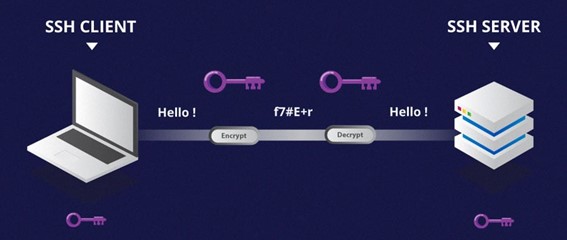
SSH (Secure Shell) es un protocolo de red que permite comunicarse de forma segura con otros dispositivos mediante una conexión cifrada. Se utiliza habitualmente para la administración remota de servidores y equipos de red.
Su importancia radica en que protege la información transmitida, como credenciales, comandos o archivos, incluso cuando la comunicación viaja por redes no seguras.
7.2. Objetivos
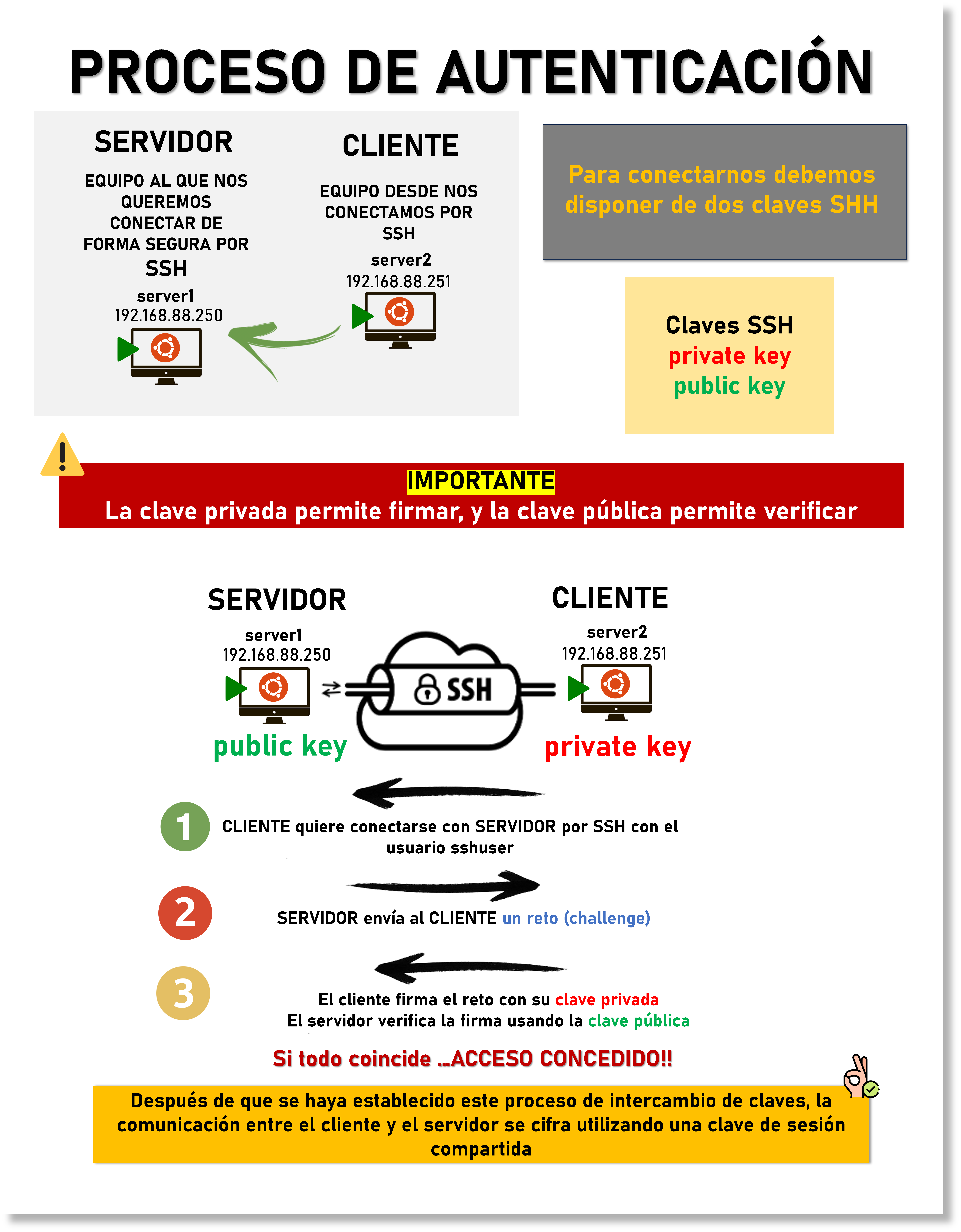
- Comprender el funcionamiento de SSH y su importancia en la seguridad de las comunicaciones.
- Instalar y configurar un servidor SSH.
- Permitir el acceso remoto a una máquina mediante autenticación segura.
- Establecer una conexión SSH desde otra máquina.
- Comprobar la autenticación mediante claves públicas y privadas.
- Entender el uso de redirecciones o túneles SSH.
7.3. Pautas en el servidor
Estas operaciones deben realizarse en el equipo que actuará como servidor SSH. Puede ser el contenedor o la máquina virtual configurada en los apartados anteriores.
1. Instalar OpenSSH Server
Utiliza el gestor de paquetes para instalar el servidor SSH:
sudo apt update
sudo apt install openssh-server -y
2. Comprobar el estado del servicio
sudo systemctl status ssh
3. Crear un usuario para la conexión SSH
En lugar de permitir el acceso remoto como root, es preferible crear un usuario específico para la conexión SSH.
sudo adduser sshuser
sudo usermod -aG sudo sshuser
4. Editar la configuración del servidor SSH
Edita el archivo de configuración:
sudo nano /etc/ssh/sshd_config
Revisa al menos estas directivas:
Port 22
PermitRootLogin no
PubkeyAuthentication yes
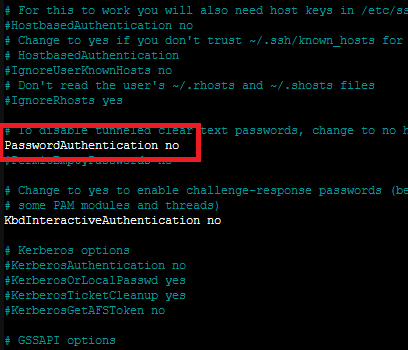
PasswordAuthentication no
Explicación rápida
- Port: el puerto por defecto de SSH es el 22.
- PermitRootLogin no: deshabilita el acceso remoto directo como
root. - PubkeyAuthentication yes: permite autenticarse mediante claves públicas.
- PasswordAuthentication no: deniega la autenticación por contraseña.
5. Reiniciar el servicio
sudo systemctl restart ssh
6. Configurar el cortafuegos
Si estás usando ufw, abre el puerto SSH:
sudo ufw allow ssh
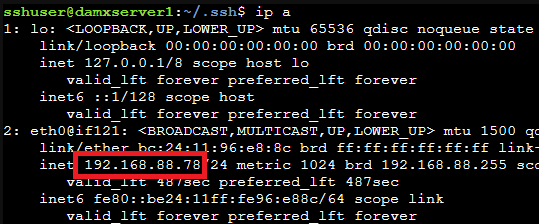
7. Comprobar la dirección IP del servidor
ip a
Anota la dirección IP del servidor, ya que la necesitarás desde el cliente.
8. Comprobar el puerto de escucha
ss -tuln
(CAPTURA 8) Instalación y configuración básica del servidor SSH, mostrando el estado del servicio, la IP y el puerto de escucha.
7.4. Pautas en el cliente
Realiza estas operaciones en el equipo que actuará como cliente.
1. Generar el par de claves SSH
La forma correcta de trabajar con autenticación por clave es generar las claves en el cliente, no en el servidor.
ssh-keygen -t rsa -b 4096
¿Qué hace este comando?
- ssh-keygen: genera un par de claves SSH.
- -t rsa: indica que se utilizará el algoritmo RSA.
- -b 4096: indica el tamaño de la clave.
Durante el proceso, se te pedirá:
- el nombre del archivo donde guardar la clave;
- una frase de paso opcional para aumentar la seguridad.
El resultado será la creación de dos archivos en ~/.ssh/:
- id_rsa → clave privada
- id_rsa.pub → clave pública
La clave privada nunca debe compartirse.
La clave pública es la que se copia al servidor.

2. Comprobar los archivos generados
cd ~/.ssh
ls -l
Verás algo parecido a esto:
drwx------ 2 alumno alumno 4096 Mar 20 10:44 .
drwxr-x--- 3 alumno alumno 4096 Mar 20 10:43 ..
-rw------- 1 alumno alumno 3381 Mar 20 10:44 id_rsa
-rw-r--r-- 1 alumno alumno  743 Mar 20 10:44 id_rsa.pub
(CAPTURA 9) Generación del par de claves SSH y comprobación del contenido de ~/.ssh.
3. Copiar la clave pública al servidor
En el servidor
Inicia sesión como sshuser y crea la estructura necesaria:
mkdir -p ~/.ssh
nano ~/.ssh/authorized_keys
Pega dentro el contenido de la clave pública (id_rsa.pub) y guarda el archivo.
Después, ajusta los permisos:
chmod 700 ~/.ssh
chmod 600 ~/.ssh/authorized_keys
4. Conectarse al servidor
Una vez copiada la clave pública, ya puedes conectarte por SSH desde el cliente:
ssh -i "id_rsa" sshuser@IP_SERVIDOR
(CAPTURA 10) Conexión SSH correcta al servidor mediante autenticación por clave.
5. Transferir archivos mediante SCP o SFTP
Ejemplo con SCP:
scp archivo.txt sshuser@IP_SERVIDOR:/home/sshuser/
Ejemplo con SFTP:
sftp sshuser@IP_SERVIDOR
6. Finalizar la conexión
Para cerrar la sesión SSH:
exit
Verás algo parecido a esto:
sshuser@server1:~$ exit
logout
Connection to 192.168.1.10 closed.
(CAPTURA 11) Transferencia de archivos mediante SCP o SFTP, o finalización correcta de la sesión SSH.
7.5. Redirecciones SSH básicas
Además del acceso remoto, SSH permite crear túneles o redirecciones para transportar tráfico de forma segura.
Redirección local
Permite acceder desde el equipo cliente a un servicio remoto a través de un puerto local.
Ejemplo:
ssh -L 8080:127.0.0.1:80 sshuser@IP_SERVIDOR
Interpretación:
- el puerto 8080 del cliente se redirige al puerto 80 del servidor;
- después se podría acceder desde el navegador del cliente a
http://localhost:8080.
Redirección remota
Permite publicar en el servidor un puerto que redirige hacia un servicio del cliente.
Ejemplo:
ssh -R 9090:127.0.0.1:80 sshuser@IP_SERVIDOR
Redirección dinámica
Permite crear un proxy SOCKS.
Ejemplo:
ssh -D 1080 sshuser@IP_SERVIDOR
En esta práctica no es obligatorio dominar en profundidad todos los tipos de túneles, pero sí conviene entender que SSH no solo sirve para abrir una terminal remota, sino también para redirigir tráfico de manera segura.
No es necesario aportar captura de esta parte salvo que el profesorado la solicite expresamente.
8. Entrega
La entrega deberá realizarse en forma de memoria técnica bien estructurada.
La memoria deberá incluir como mínimo
- portada;
- índice de contenidos;
- índice de figuras;
- descripción de la red LAN2 creada en OpenWRT;
- capturas de la configuración DHCP;
- pruebas de funcionamiento del contenedor por DHCP e IP estática;
- pruebas de funcionamiento de la máquina virtual por DHCP e IP estática;
- comprobaciones realizadas con
ip a,ip routeyping 8.8.8.8; - instalación y configuración del servicio SSH;
- evidencias de autenticación mediante claves;
- prueba de conexión remota por SSH;
- prueba de transferencia de archivos por SCP o SFTP;
- conclusiones finales.
Formato recomendado
- Archivo final: PDF
- Tamaño de página: A4
- Fuente: Arial, Calibri o similar
- Tamaño de letra: 11 o 12 pt
- Interlineado: 1,15 o 1,5
- Márgenes: normales
- Paginación: obligatoria
- Capturas: numeradas, comentadas e integradas en el texto
No se debe entregar una simple colección de capturas.
Cada evidencia debe ir acompañada de una breve explicación que indique qué se ha hecho, qué resultado se ha obtenido y por qué ese resultado es correcto.
9. Observaciones importantes
- Antes de aplicar una IP estática, asegúrate de que pertenece a la red correcta.
- Verifica que la puerta de enlace configurada sea la IP del router en esa red.
- Si cambias el adaptador de red en Proxmox, reinicia el sistema antes de hacer las comprobaciones.
- En Ubuntu, revisa siempre el nombre real de la interfaz antes de editar Netplan.
- Si
netplan applyda problemas, prueba antes consudo netplan try. - Si el archivo de Netplan está gestionado por
cloud-init, comprueba que no se sobrescriba la configuración tras reiniciar. - No compartas la clave privada SSH con otros usuarios.