Práctica 4
- La primera parte se realiza en grupos de cuatro/cinco personas sobre equipos físicos, creando una copia de seguridad completa del sistema operativo en un dispositivo de red.
- Posteriormente, por parejas, se restaura esa misma copia en un entorno virtual equivalente.
- Esta organización permite optimizar los recursos disponibles y garantizar que todo el alumnado complete el proceso completo de backup y restauración.
Introducción
Esta práctica consiste en realizar una copia exacta (backup) y restauración (en VMWare) de nuestro sistema operativo instado en la práctica anterior en los EQUIPOS DE PRÁCTICAS.
La copia y restauración se realizará desde un dispositivo de red. Para ello usarmos el programa Clonezilla.
Clonezilla es una herramienta de software libre para clonar discos y particiones.
Permite realizar copias de seguridad completas (imágenes) o replicar un disco en otro, útil para:
- Respaldo de datos: Crear imágenes de sistemas operativos y archivos.
- Migración: Clonar un disco a otro (como cambiar un HDD por un SSD).
- Restauración rápida: Recuperar sistemas en caso de fallos.
- Despliegue masivo: Instalar sistemas idénticos en múltiples máquinas. Es ideal para técnicos y administradores que necesitan una solución eficiente y gratuita para manejar discos.
Instrucciones
-
Antes de su realización se explicará en clase la idea y conceptos teóricos básicos para su realización.
-
Sigue todos los pasos propuestos de esta práctica.
-
En caso de tener algún problema durante el transcurso de la práctica, o de no disponer del material necesario para su realización, avisad lo antes posible al profesor para solucionar los problemas.
-
Será necesario realizar capturas de todos los pasos importantes durante el transcurso de esta práctica.
-
La memoria entregada debe ser clara y organizada, y deberá responder a las preguntas propuestas.
-
La práctica es INDIVIDUAL.
PARTE 1 (PRÁCTICA POR GRUPOS)
LA ACTIVIDAD SE REALIZARÁ EN LOS EQUIPOS HABILITADOS PARA LA PRÁCTICA, Y SERÁ GUIADA EN TODO MOMENTO
NO ES NECESARIO DOCUMENTAR GRAFICAMENTE ESTE PROCESO
SE DEBE INCLUIR EN LA MEMORIA LAS CAPTURAS DE PANTALLA DE LA PRIMERA PARTE DE LA PRÁCTICA REALIZADA EN CLASE (RESTAURACIÓN FALLIDA)
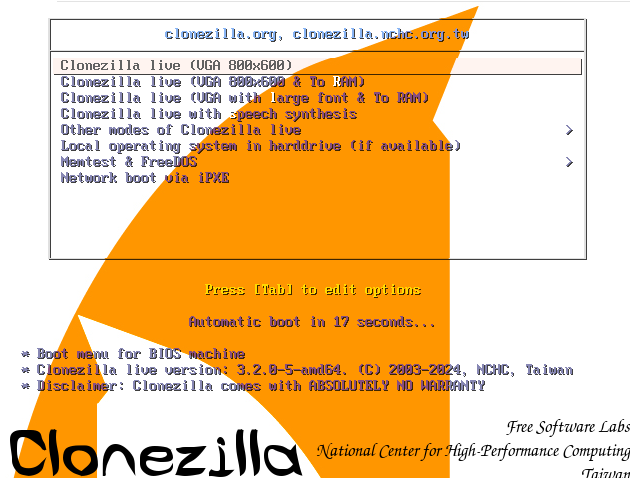
PASO 1. Arrancar ISO desde la red (PXE)
Arrancad la ISO del programa clonezilla desde red mediante PXE (IVentoy)
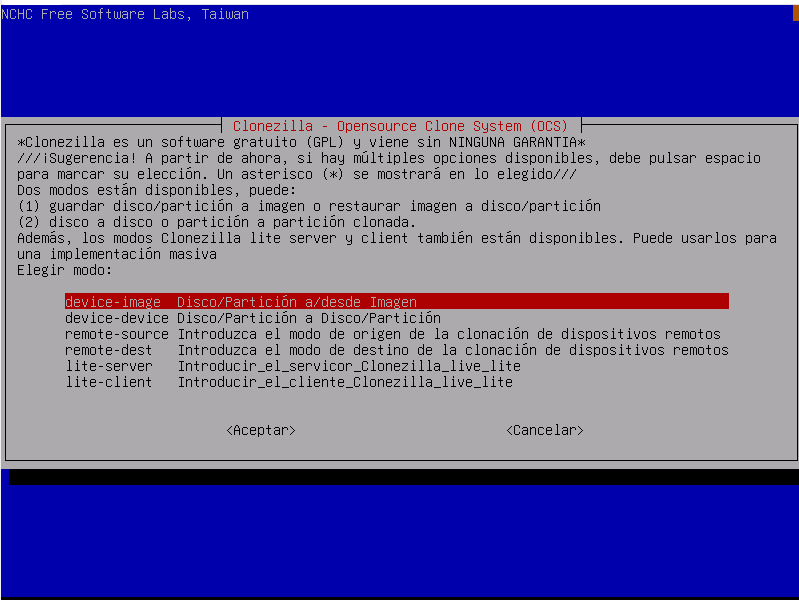
PASO 2. Seleccionar modo de copia.
Selecciona la opción device-image (crear un backup/copia en archivo/s)
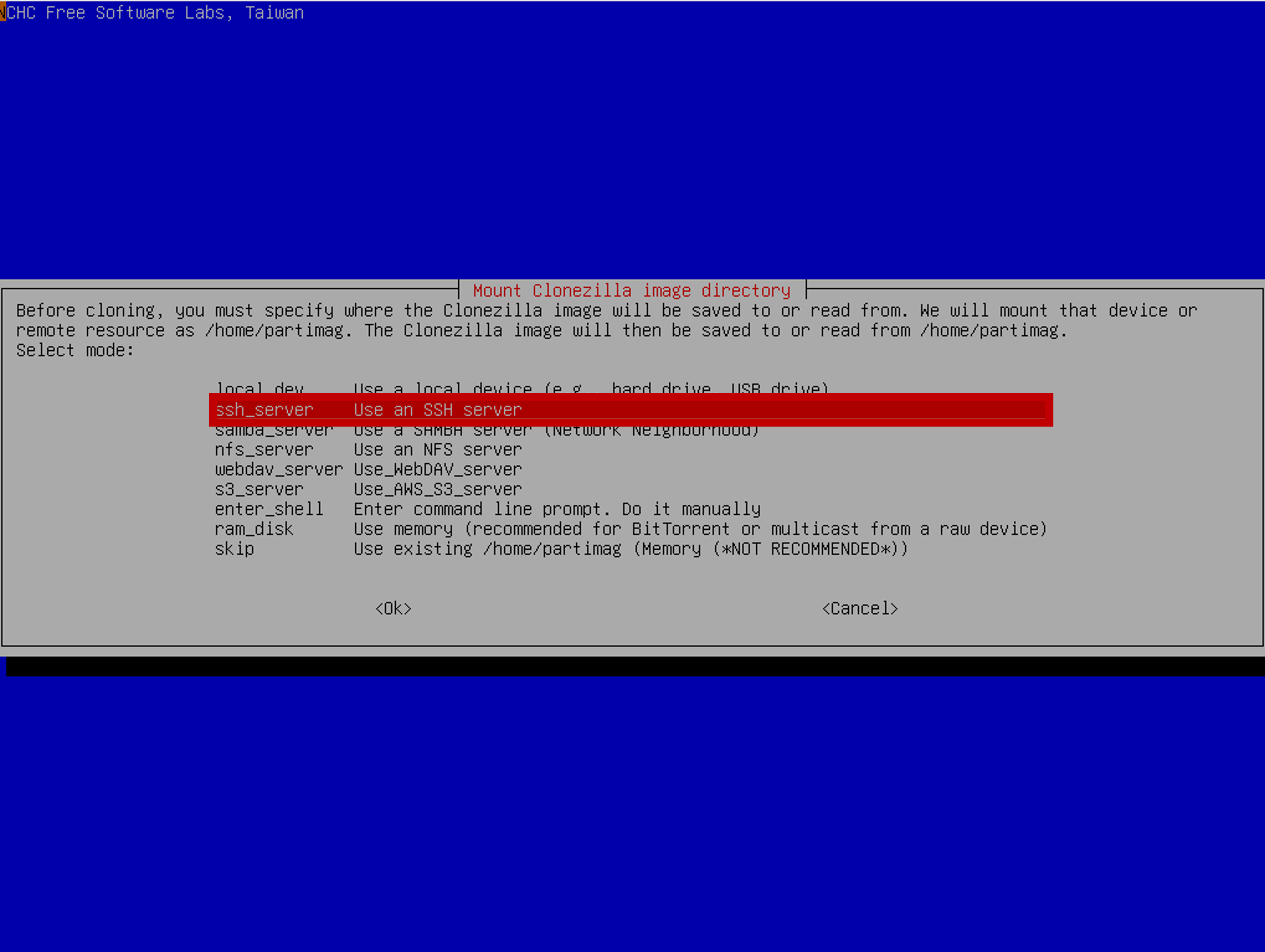
PASO 3. Configurar dispositivo de destino y parámetros de conexión
La copia se realizará en un dispositivo en red (NAS) . Para conectarnos existen diferentes protocolos, usaremos ssh
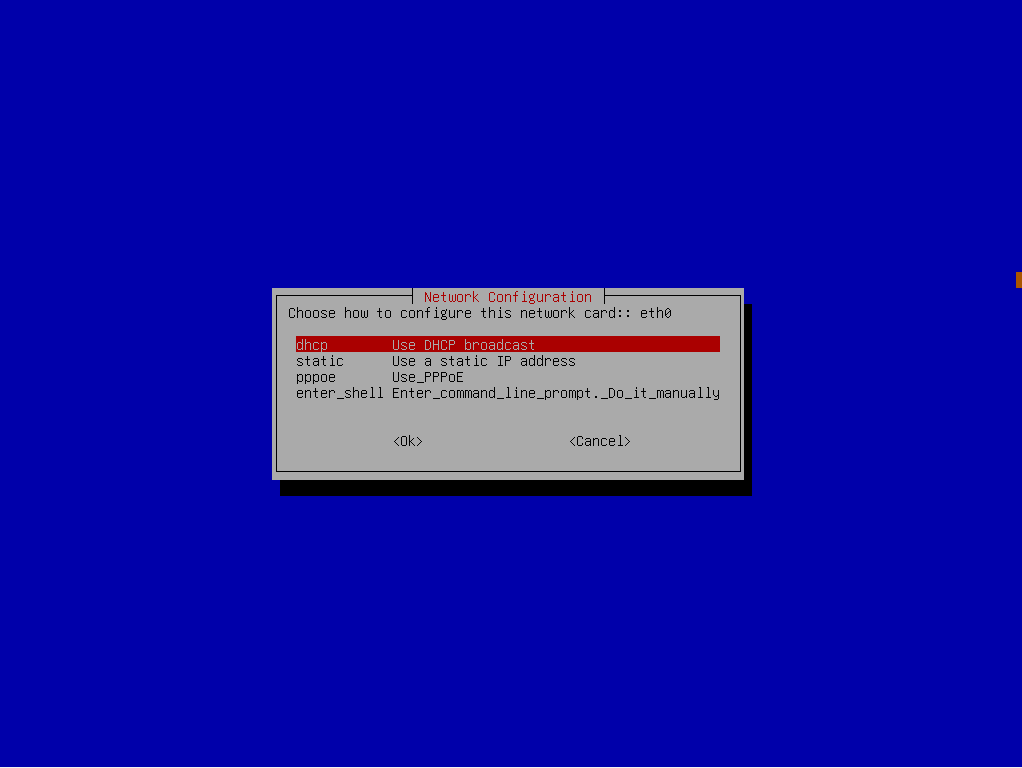
Seleccionamos la configuración de nuestra tarjeta de red: DHCP (el servicio de asignación de IPs del router asigna una IP automaticamente a nuestro equipo)
Indicamos la IP en la que se encuentra el NAS (dispositivo en red que nos permitirá almacenar la copia/backup).
- Para esta práctica es:
192.168.29.15
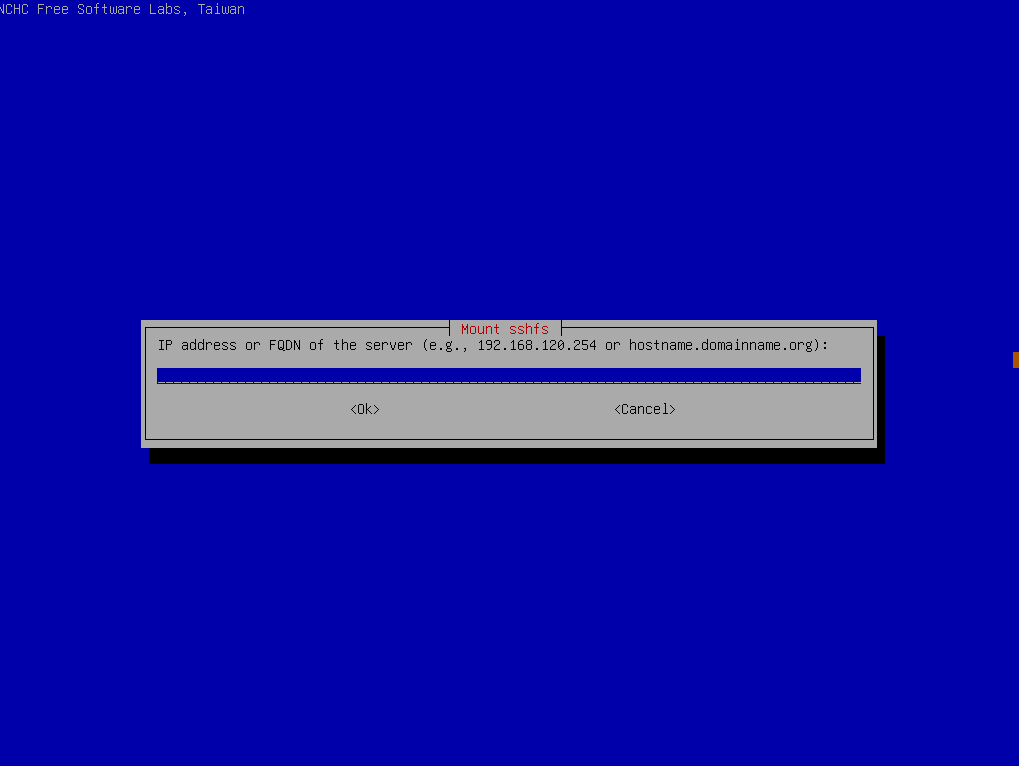
El puerto del servicio ssh (el que nos permite conectar de forma segura con el servidor NAS) es el 2022

Los usuarios creados son: g1user, g2user, g3user, g4user, g5user
Selecciona el que corresponda a tu grupo.
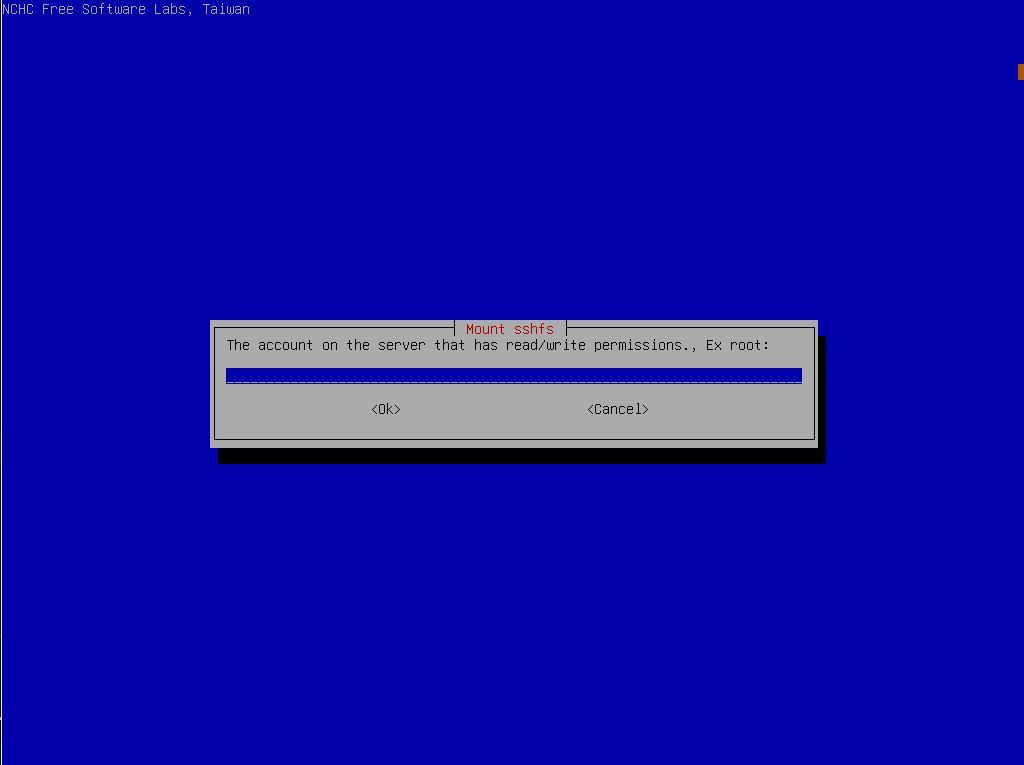
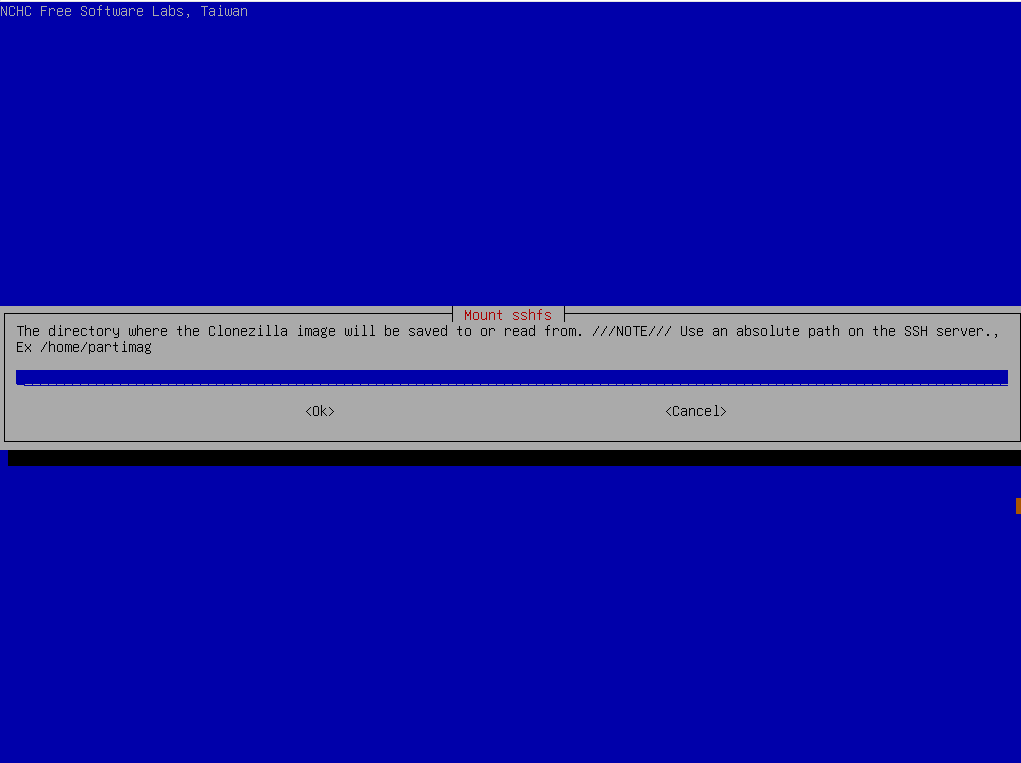
Debemos indicar una ubicación para almacenar el backup. Según el grupo:
- GRUPO1:
/srv/dev-sdb/backupsg1 - GRUPO2:
/srv/dev-sdb/backupsg2 - GRUPO3:
/srv/dev-sdb/backupsg3 - GRUPO4:
/srv/dev-sdb/backupsg4 - GRUPO5:
/srv/dev-sdb/backupsg5
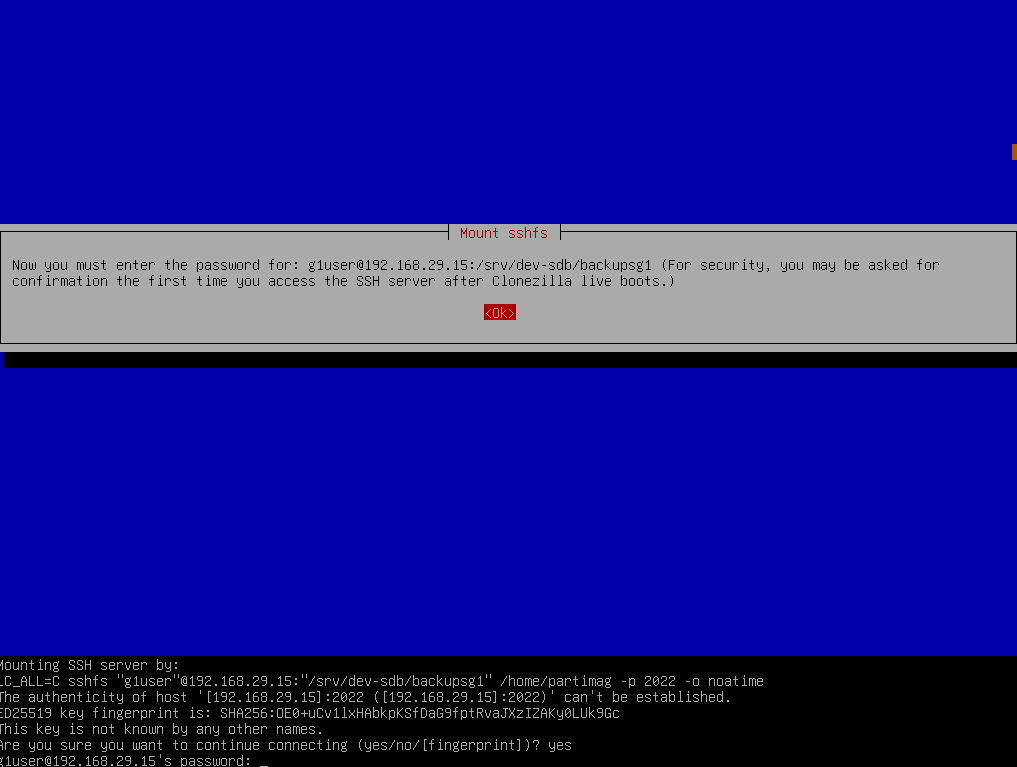
Nos pedirá que indiquemos si confiamos en la conexión, por lo que tendremos que escribir yes. Depues nos pide la contraseña:
- GRUPO1:
g1pass - GRUPO2:
g2pass - GRUPO3:
g3pass - GRUPO4:
g4pass - GRUPO5:
g5pass
PASO 4. Realizar la copia
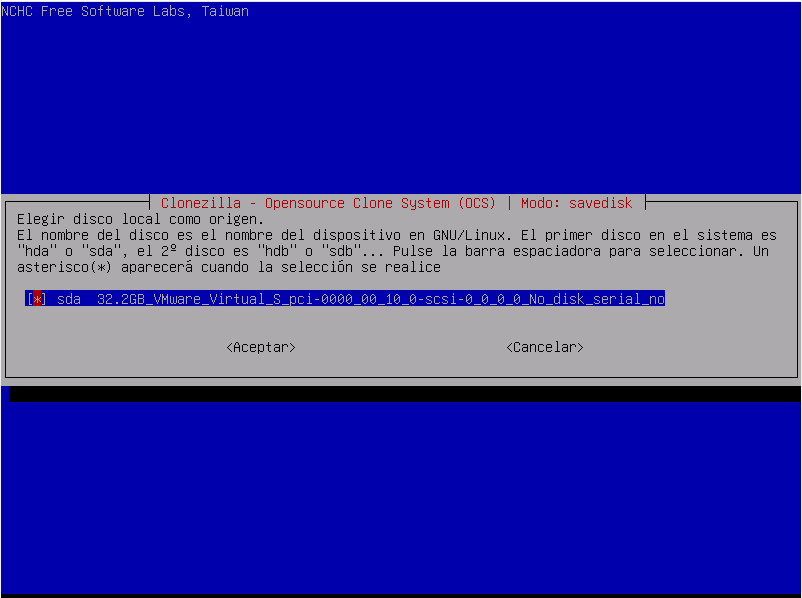
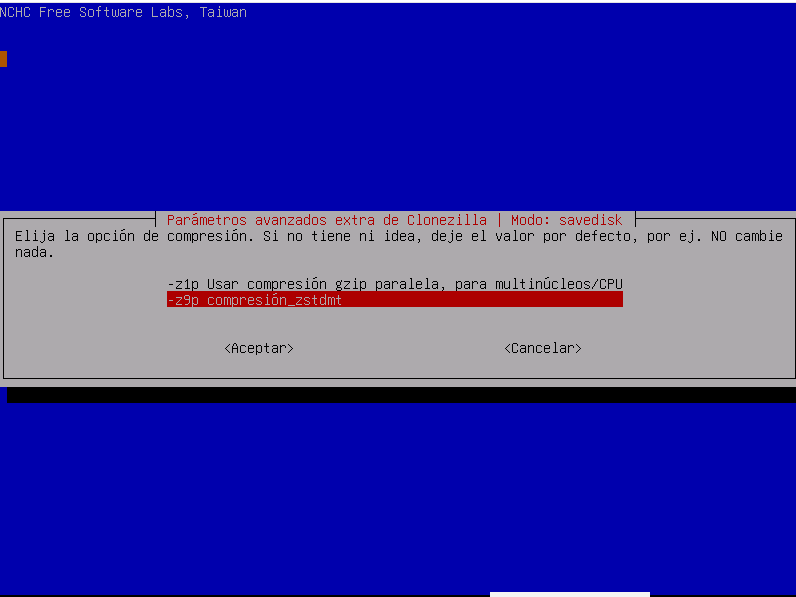
Los siguientes pasos son genéricos para relizar una copia

En este paso podemos indicar si realizar una copia de todo el dispositivo, es decir, todas las particiones o unicamente algunas de ellas.
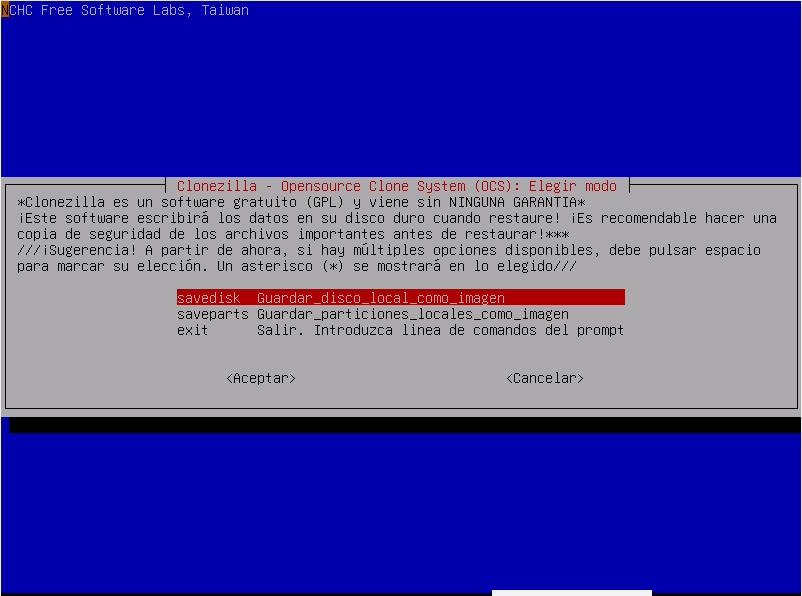
Indicar un nombre de la copia
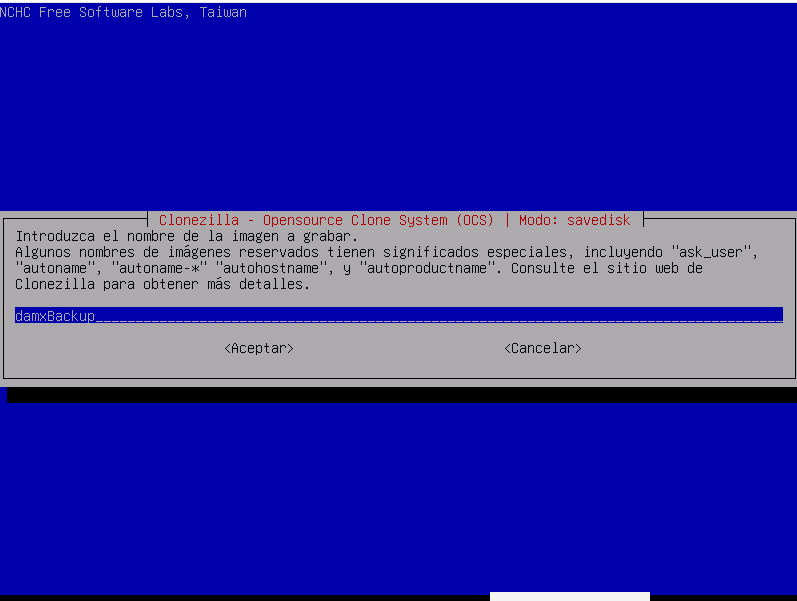
Dispositivo de origen
Indicamos últimas configuraciones
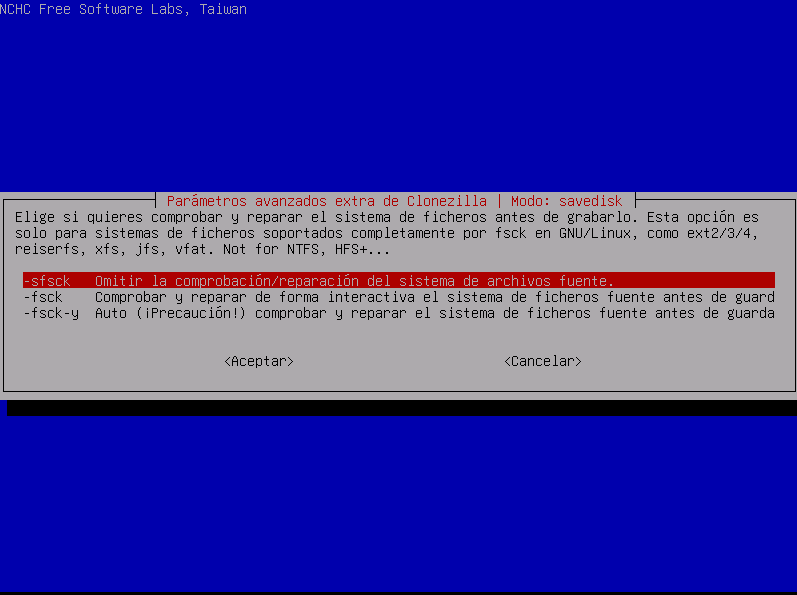
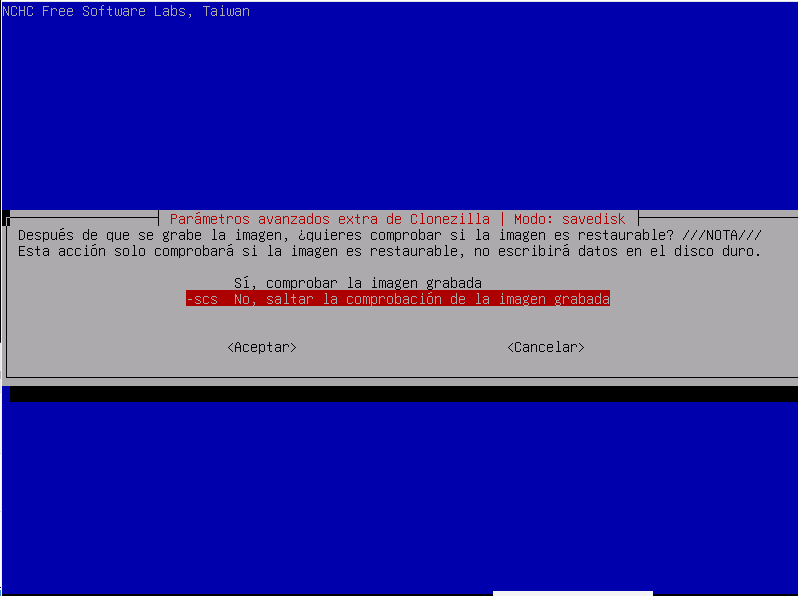
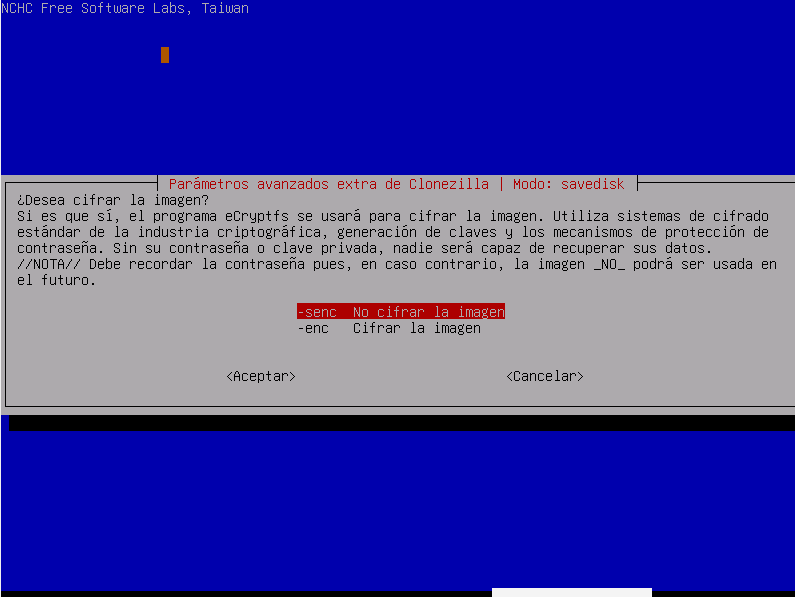
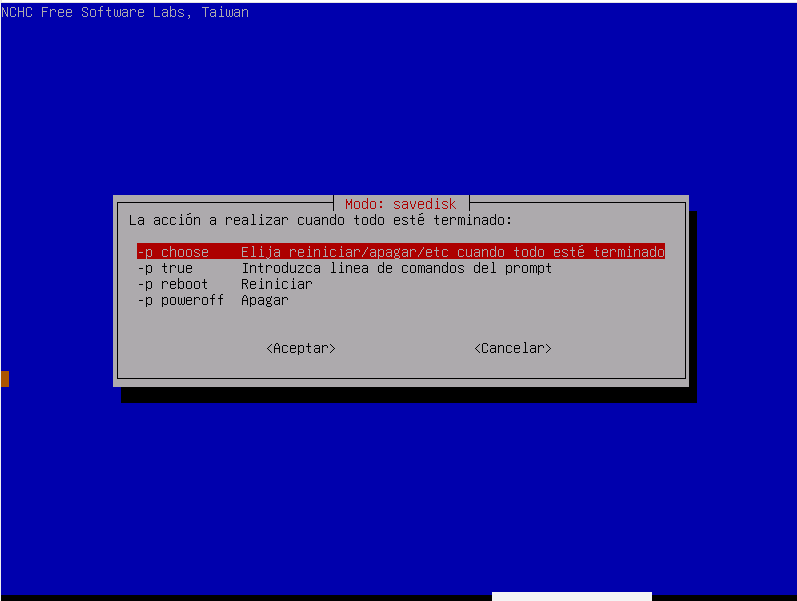
Se procede a realizar la copia. Seguir indicaciones de pantalla

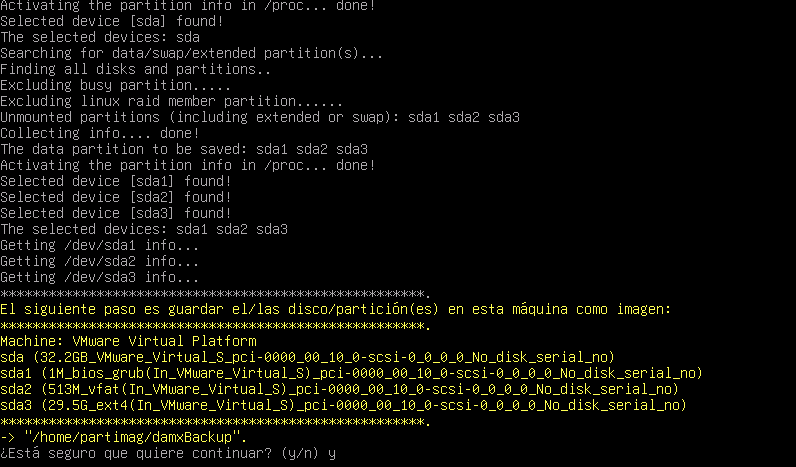
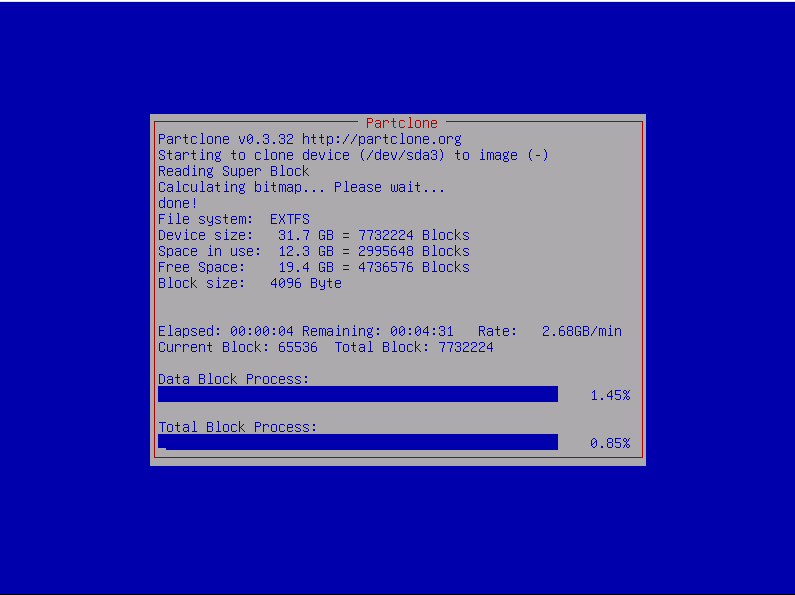
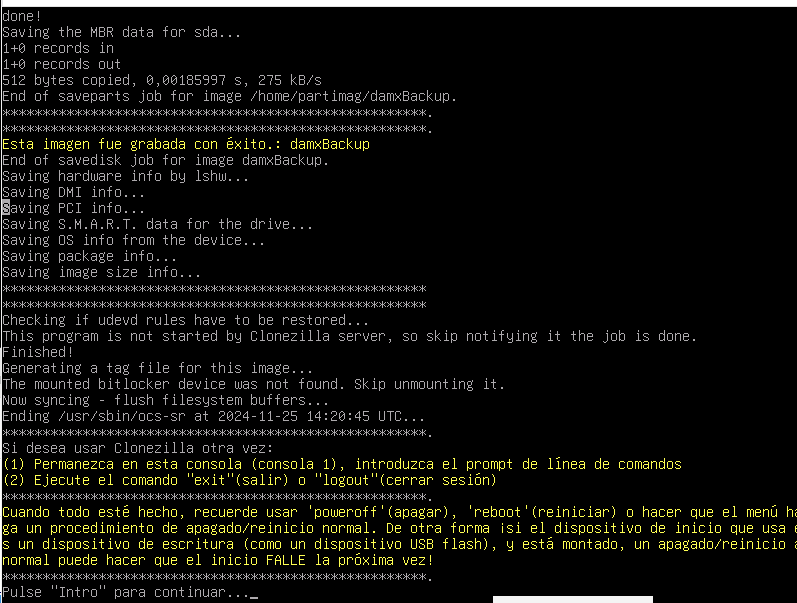
El procedimiento queda completado.
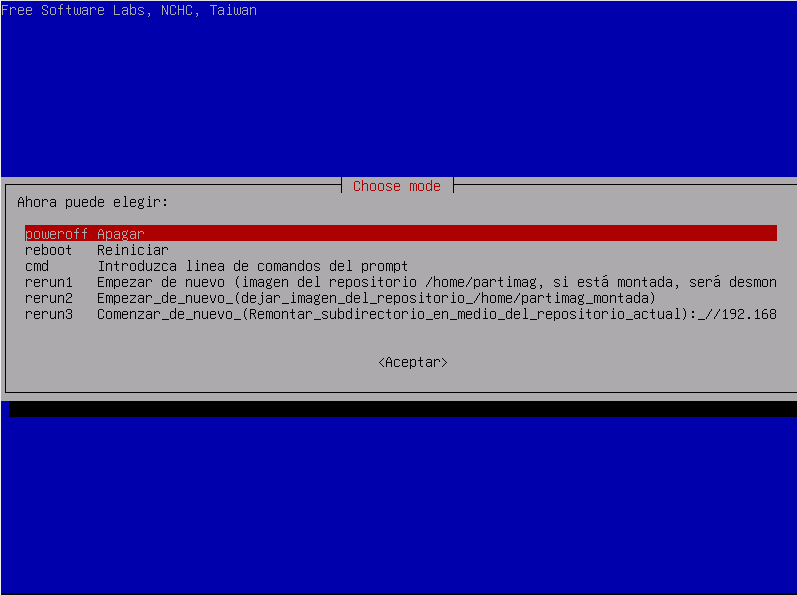
Finalmente la copia queda almacenada en el dispositivo y ruta configurados. Esta copia puede ser restaurada en otro nuevo dispositivo del mismo equipo, en uno o varios equipos de una red, etc.
PARTE 2 RESTAURAR COPIA (PRÁCTICA POR PAREJAS)
ES IMPRESCINDIBLE AJUSTAR EL SISTEMA OPERATIVO COMO LINUX - UBUNTU 64bits PARA UN CORRECTO FUNCIONAMIENTO.
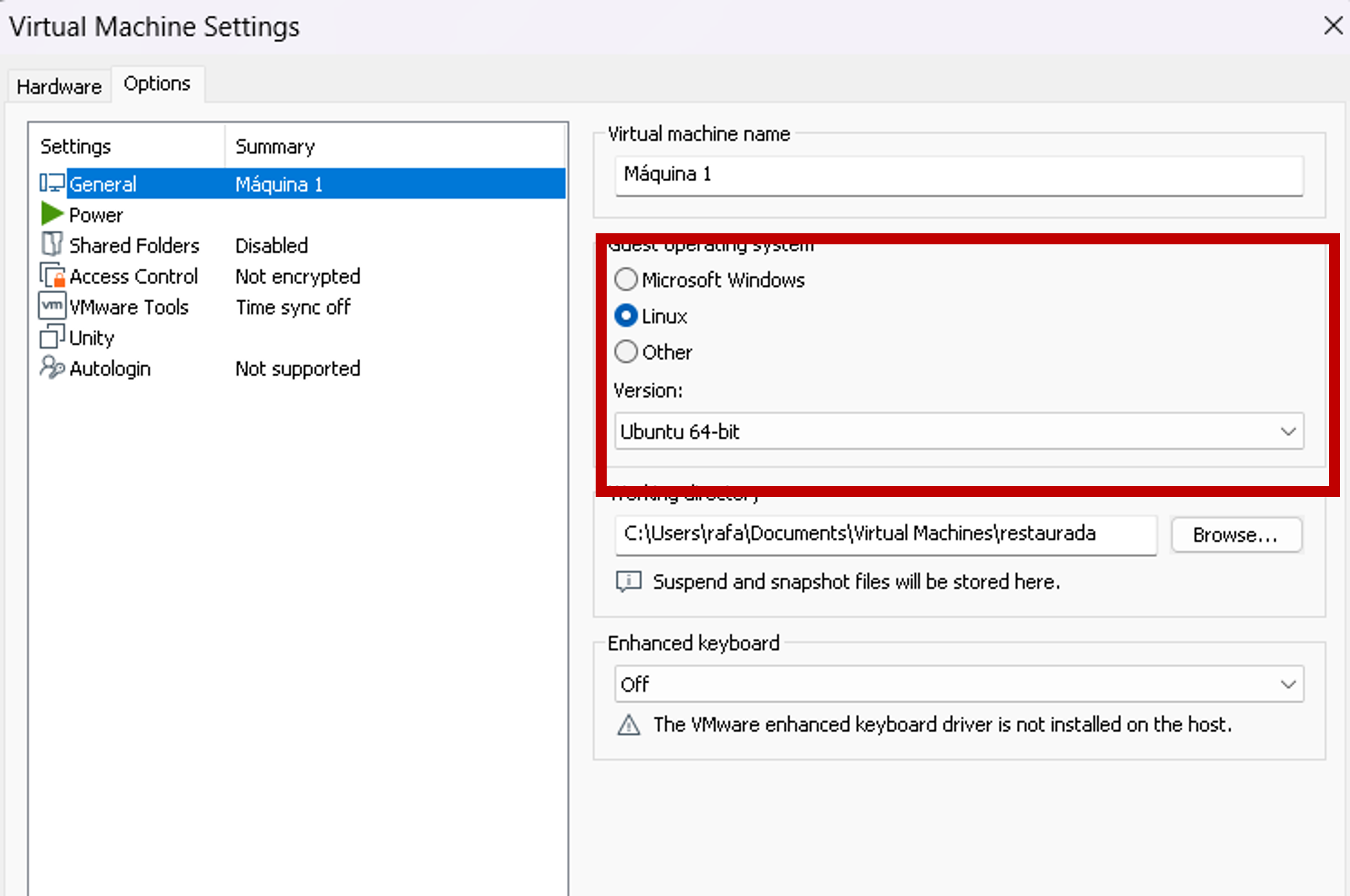
- Crea un dispositivo virtual de al menos 520GB (no te preocupes ya que no ocupará ese espacio realmente ya que unicamente usará el espacio real que ocupe)
- Crea ese dispositivo virtual en una ubicación de tu equipo físico, que al menos disponga de 25GB (que es lo que realmente ocupará las particiones de disco).
- Realiza todos los pasos necesarios para realizar una restauración en uan máquina virtual de tu equipo, del backup realizado en la primera parte de la práctica.
- IMPORTANTE: Realiza capturas de pantalla, documenta y comenta los pasos más importantes realizados.
- Restaura en una máquina virtual de VMWare, el backup de la máquina asignada a tu grupo.
- ¿Qué ventajas tiene almacenar la copia del sistema operativo en un servidor NAS en lugar de en un disco local?
- ¿Qué información se incluye en el archivo de imagen generado por Clonezilla?
- ¿En qué casos sería más útil una clonación que un backup, y viceversa?
- ¿Por qué Clonezilla solicita escribir “yes” la primera vez que nos conectamos por SSH al NAS?
- ¿Qué diferencia hay entre los usuarios de grupo (g1user, g2user, etc.)? ¿Qué función cumple cada uno en el proceso?
- ¿Qué consecuencias podría tener guardar la copia de seguridad en una carpeta incorrecta dentro del NAS?
- ¿Qué ocurriría si intentas restaurar una imagen creada en un disco de mayor tamaño sobre uno más pequeño?
- ¿Cómo podrías usar Clonezilla para desplegar la misma imagen en varios equipos al mismo tiempo?
- ¿Qué ventajas ofrece Clonezilla frente a otras herramientas de clonación comerciales?
- ¿Qué medidas de seguridad adoptarías antes de realizar una clonación o restauración en un entorno real?
Entrega del trabajo:
UNA ÚNICA ENTREGA POR PAREJA
Documento
- Crea un documento Word (.docx) con todos los apartados anteriores.
Inserta las capturas de pantalla en su lugar correspondiente.
Exporta el documento a PDF.
Nómbralo de la siguiente forma:Apellidos_Nombre_Practica4_SO.pdf

Necesario subir documento PDF