Práctica 2
Identificadores de usuario
| Usuario | Nombre |
|---|---|
| dam70 | Alejandro |
| dam71 | Daniel |
| dam72 | Diego |
| dam73 | Francisco |
| dam74 | Eva |
| dam75 | Miguel D |
| dam76 | David E |
| dam77 | Mathías Joshua |
| dam78 | Caua |
| dam79 | Miguel M |
| dam80 | Josué Mirko |
| dam81 | Iker |
| dam82 | P. Joshimar |
| dam83 | Eros Ricardo |
| dam84 | David L |
| dam85 | Diego R |
| dam86 | Juan Carlos |
| dam87 | Samuel Esteban |
| dam88 | Daniel S |
| dam89 | Teodor |
| dam90 | Óscar |
| dam91 | Kevin Francisco |
NO ELIMINAR MÁQUINAS VIRTUALES O DISCOS VIRTUALES EMPLEADOS DURANTE LA PRÁCTICA PARA POSTERIOR REVISIÓN
REALIZAR CAPTURAS MÁS IMPORTANTES DEL PROCESO REALIZADO DURANTE LA PRÁCTICA
id_dam HACE SIEMPRE REFERENCIA A TU IDENTIFICADOR ASIGNADO
1. Introducción
En esta práctica aprenderás a crear y gestionar un disco virtual (VHD) utilizando las herramientas incluidas en los sistemas operativos Windows y Linux. Un archivo VHD (Virtual Hard Disk) simula un disco físico dentro del sistema, permitiendo crear particiones, formatearlas y montar diferentes sistemas de archivos sin alterar los discos reales del equipo.
Objetivo general
Analizar el funcionamiento de una tabla de particiones GPT mediante la creación de un disco virtual (VHD) de 200 MB, y comprobar la compatibilidad y el espacio ocupado por distintos sistemas de archivos en Windows y Linux.
Crear un disco VHD en Windows (método gráfico)
Esta sección explica cómo crear un disco virtual (VHD) de 200 MB utilizando las herramientas gráficas de Windows.
Pasos:
-
Abrir el Administrador de discos
- Pulsa
Win + Xy selecciona Administración de discos. - También puedes acceder escribiendo diskmgmt.msc en el cuadro de búsqueda o en la ventana de ejecución (
Win + R).
- Pulsa
-
Crear un nuevo disco virtual
- En la barra de menú, selecciona Acción → Crear VHD.
- Elige una ubicación para guardar el archivo, por ejemplo:
C:\Users\Public\id_dam.vhd - Establece el tamaño en 200 MB.
- En formato de disco duro virtual, selecciona VHD (no VHDX).
- Marca Tamaño fijo para que el archivo ocupe los 200 MB completos.
- Pulsa Aceptar.
-
Desmontar el disco cuando termines
- Haz clic derecho sobre el nombre del disco virtual (a la izquierda del rectángulo azul).
- Selecciona Desconectar VHD.
- Confirma la operación. El archivo
id_dam.vhdpermanecerá en la ruta elegida y podrás volver a montarlo en cualquier momento.
Crear un disco VHD en Ubuntu (Sólo para sistemas operativos host tipo Linux)
Para crear un archivo VHD de 200 MB ejecuta el siguiente comando:
qemu-img create -f vpc ~/id_dam.vhd 200M
Conectar el disco VHD como dispositivo de bloque virtual:
sudo modprobe nbd max_part=1
sudo qemu-nbd --connect=/dev/nbd0 ~/id_dam.vhd
Abrir la herramienta de particionado:
sudo gparted /dev/nbd0
Cuando finalices, desconecta el dispositivo:
sudo qemu-nbd --disconnect /dev/nbd0
Desarrollo de la práctica
Para realizar esta prática es necesario disponer de una máquina virtual con SO Windows, y otra máquina con SO Linux (cualquier distribución)
Particiones en Windows
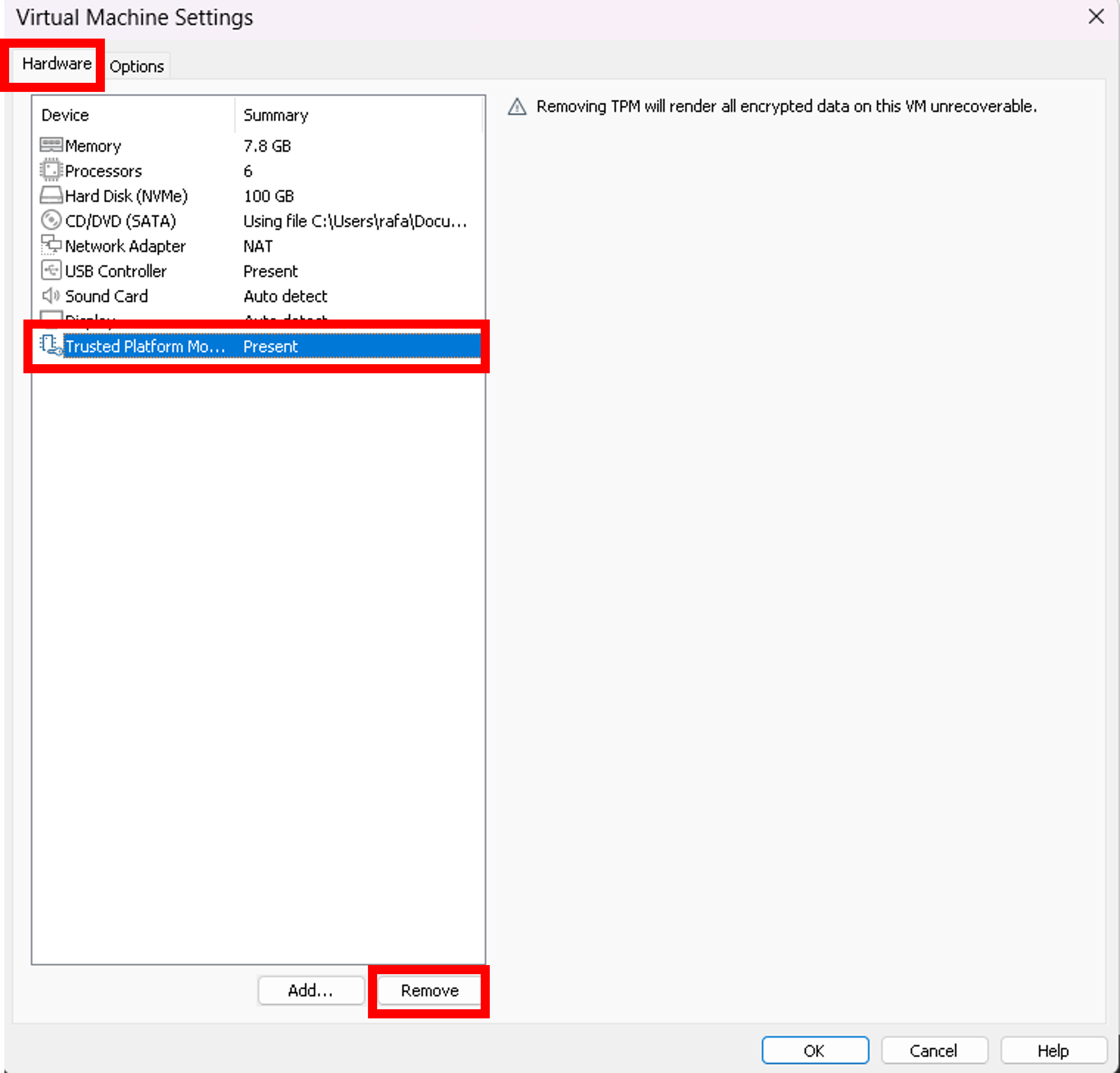
En caso de haber encriptado el disco, será necesario desactivarlo. Para ello elimina el TPM:
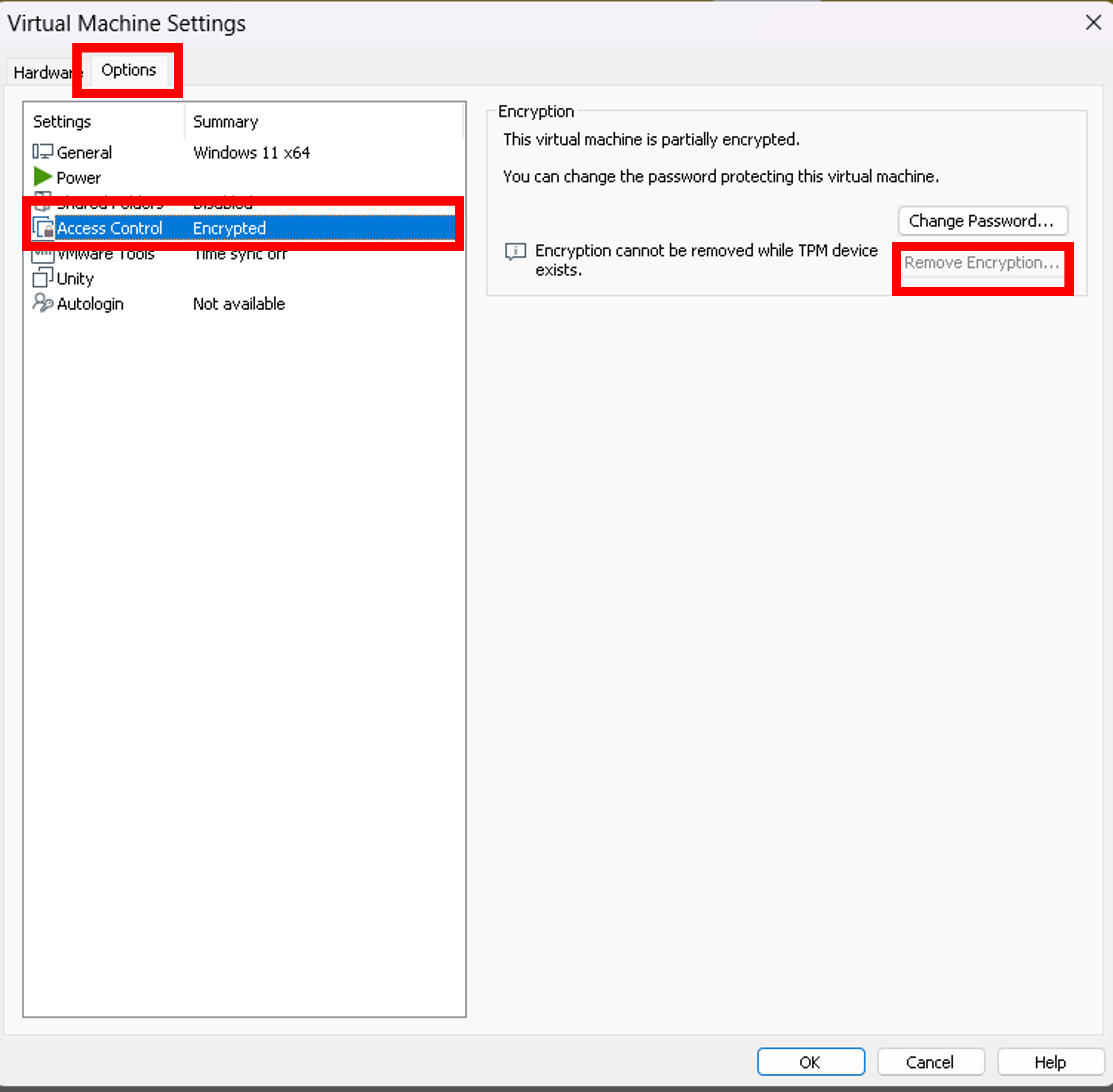
Y desactiva el cifrado:
- Monta la unidad creada en tu máquina virtual de vmWare (recuerda que la unidad debe de estar desmontada)
- Inicia la máquina de Windows.
- Abre el administrador de discos.
- Establece una tabla de particionado MBR.
- Crea las siguientes particiones:
- Partición de 35mb con formato FAT32 con etiqueta de volumen: Identificador_iniciales_F32
- Partición de 65mb con formato NTFS
Añade dentro de cada partición un archivo de texto con el nombre documento_id_dam.txt (id_dam es tu identificador) con la siguiente información:
- Identificador: tu identificador de usuario (id_dam)
- Práctica: 2
- Formato partición: Indica el formato
- Creado desde: Windows
Observa el espacio ocupado por el propio formato de la partición.
Observa la letra asignada a cada partición en Windows.
Desmonta la unidad y apaga completamente la máquina virtual.
Particiones en Ubuntu
-
Monta el mismo archivo VHD en la máquina virtual con Ubuntu.
Asegúrate de que el disco esté desmontado en Windows antes de añadirlo a la máquina Linux. -
Inicia la máquina virtual de Ubuntu y abre una terminal.
-
Abre una terminal e instala GParted:
sudo apt install gparted
- Abre la herramienta de particionado GParted (puedes usar también el comando):
sudo gparted
-
Localiza el disco correspondiente (por ejemplo, /dev/sdb), que ya contiene las particiones creadas en Windows.
-
En el espacio no asignado, crea las siguientes particiones:
-
Partición de 50 MB con formato ext4, etiqueta de volumen:
Identificador_iniciales_EXT4 -
Partición de 50 MB con formato NTFS, etiqueta de volumen:
Identificador_iniciales_NTFS
-
-
Pulsa en Aplicar cambios y espera a que GParted finalice el proceso de formateo.
-
Crea dentro de cada partición un archivo de texto llamado
documento_id_dam.txtcon el siguiente contenido:- Identificador: tu identificador de usuario (id_dam)
- Práctica: 2
- Formato partición: Indica el formato
- Creado desde: Linux
-
Realiza (si es posible), una modificación sobre cada uno de los archivos creados en las particiones de Windows.
Observa el espacio ocupado por el propio formato de la partición.
Observa la letra asignada a cada partición en Ubuntu (linux).
Observa si fue posible ver y modificar el contenido de los archivos.
Comprobaciones finales
Verifica si las particiones creadas en Linux sean visibles desde Windows cuando se vuelva a montar el VHD.
Comprueba cuáles de las particiones pueden abrirse, leerse y modificarse correctamente desde ambos sistemas.
Entrega del trabajo:
Documento
- Crea un documento Word (.docx) con todos los apartados anteriores.
Inserta las capturas de pantalla en su lugar correspondiente.
Exporta el documento a PDF.
Nómbralo de la siguiente forma:Apellidos_Nombre_Practica2_SO.pdf
Archivo .vhd
- Desmonta tu disco virtual de cualquier sistema para poder ser enviado a la tarea.
En necesario disponer de las particiones y archivos indicados durante la práctica Sube ambos archivos en la entrega habilitada.

Necesario subir documento PDF y archivo id_dam.vhd