Gestión de tareas
Introducción
La automatización de tareas en Linux se lleva a cabo mediante la ejecución de tareas planificadas para un momento puntual o para el lanzamiento recurrente de tareas. Ambas acciones son diferentes, ya que la primera no implica repetición y la segunda sí.
CRON
En Linux como ya se ha mencionado, se pueden planificar tareas de manera periódica o recurrente, y tareas puntuales gracias a cron. Esta utilidad es un demonio (proceso) que permite lanzar órdenes o scripts definidos en un archivo crontab (cron table) cuya sintaxis interna ha de establecerse de forma estructurada y donde se especifica su patrón de repetición.
El archivo /etc/crontab se define para el conjunto de acciones planificadas periódicamente sobre todo el sistema sobre
el que el superusuario es el único capaz de editarlo y el resto de usuarios solo pueden leerlo. No obstante,
cada usuario puede tener su propio archivo crontab.
Para la planificación con cron debemos primero:
- Comprobar si cron está instalado mediante
dpkg –l cron - Verificar la actividad del demonio cron mediante:
systemctl status cron. En caso negativo, podemos iniciarlo mediantesystemctl start cron - Reiniciar el demonio mediante
systemctl restart cron
Los ficheros crontab han de especificar las órdenes y su periodicidad mediante los siguientes valores separados por espacios: Minutos [0..59] Hora [0..23] Día [1..31] Mes [1..12] Día de la se-mana [0..6] orden
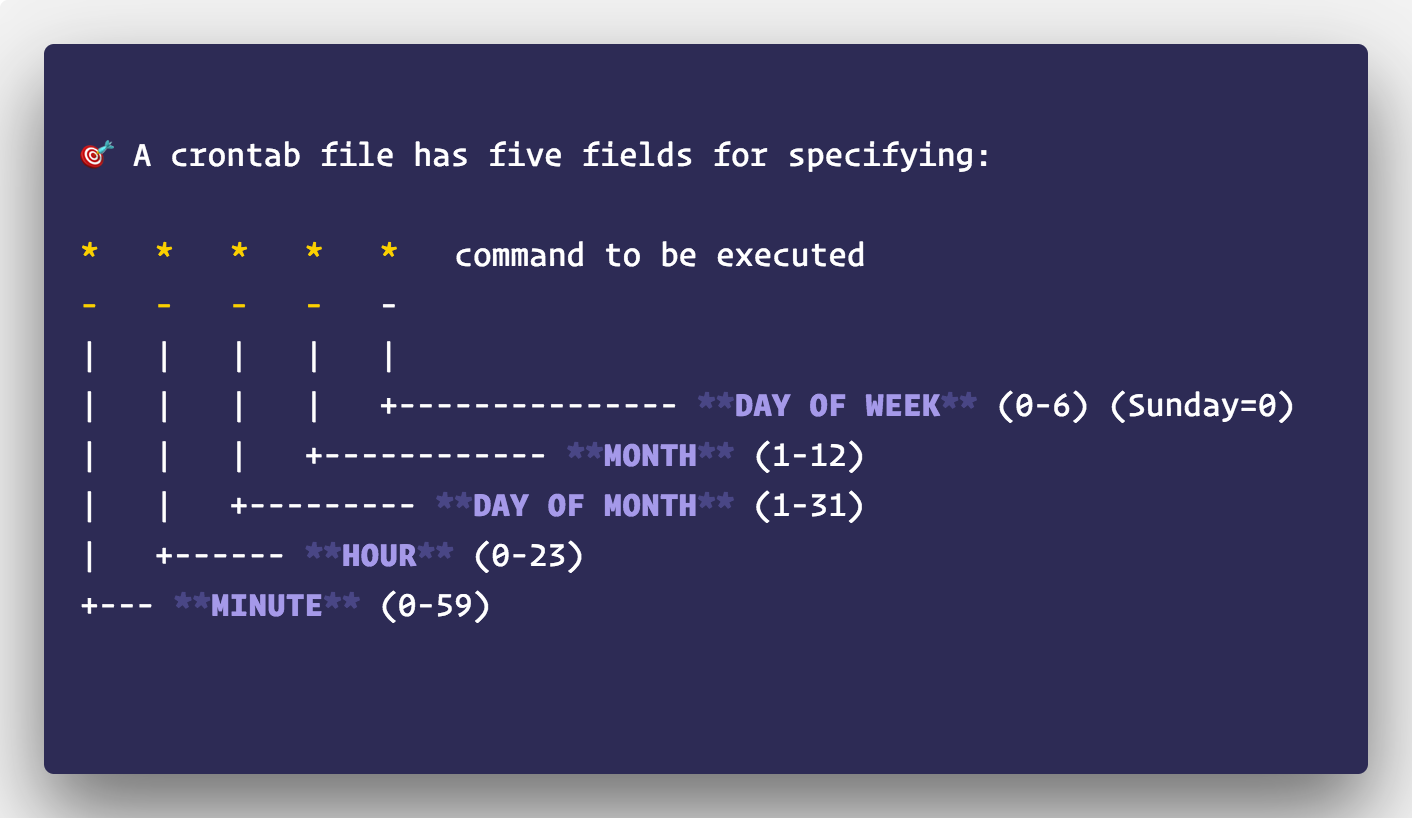
Si un campo se ignora, se especifica mediante un asterisco “*”, indicando cualquier valor válido. Se pueden especificar listas mediante comas y sin espacios, mediante sus valores mínimos y máximos separados por “-“, y también mediante un valor de inicio y un valor incremental, separados por “/”.
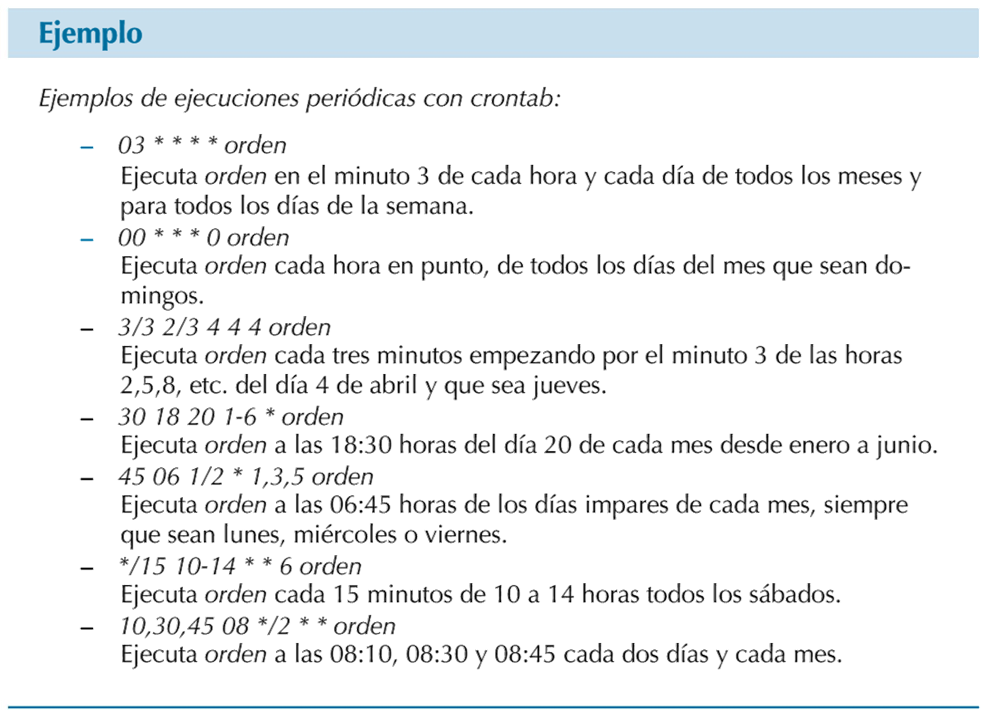
Para editar un fichero crontab, lo más conveniente es mediante la orden crontab –e.
Si nunca hemos entrado a esta configuración, es muy posible que nos salga el siguiente mensaje indicando que editor
deseamos utilizar. Nosotro usaremos la opción 1. /bin/nano:
damx@damx:~$ crontab -e
no crontab for damx - using an empty one

Select an editor.  To change later, run 'select-editor'.
1. /bin/nano        <---- easiest
2. /usr/bin/vim.basic
3. /usr/bin/vim.tiny
4. /usr/bin/azuredatastudio
5. /bin/ed

Choose 1-5 [1]:
Ello abrirá nuestro editor nano, donde podremos definir las órdenes ajustándolas a la sintaxis crontab para el usuario
en cuestión. También podemos visualizar el contenido del archivo contrab del usuario mediante crontab –l o eliminar la
orden con crontab –r.
No obstante, podemos crear nuestro propio archivo crontab y lanzarlo, redirigiéndolo al comando crontab.
Una vez editado el archivo crontab, es recomendable actualizar el demonio cron para que tome los últimos
cambios (systemctl restart cron).
Para crear una lista de tareas que sean ejecutadas con cron, debemos crear un archivo que será el encargado de almacenar todas las tareas que queremos ejecutar
Ejemplos básicos
1. Ejercicio diario:
Programa una tarea que se ejecute todos los días a las 8:00 y que escriba la fecha actual en un archivo de registro.
0 8 * * * date >> /ruta/al/archivo.log
2. Ejercicio semanal:
Programa una tarea que se ejecute cada domingo a las 22:30 y que realice una copia de seguridad de un directorio específico.
30 22 * * 0 tar -czf /ruta/backup.tar.gz /ruta/del/directorio
En este ejemplo se está utilizando el comando tar:
El comando tar -czf /ruta/backup.tar.gz /ruta/del/directorio está utilizando la utilidad tar para crear un archivo
de respaldo comprimido. Aquí está la desglose de las opciones y argumentos utilizados:
-
tar: Es el comando que se utiliza para crear, descomprimir y manipular archivos y directorios. -
c: Indica que se va a crear un nuevo archivo tar. -
z: Habilita la compresión gzip. Esto significa que el archivo resultante se comprimirá usando el programa gzip, lo que reduce su tamaño. -
f: Indica el nombre del archivo que se va a crear o manipular. En este caso,/ruta/backup.tar.gzes el nombre del archivo resultante. -
/ruta/backup.tar.gz: Es el nombre y la ubicación del archivo que se creará. En este ejemplo, se está creando un archivo llamadobackup.tar.gzen el directorio/ruta/. -
/ruta/del/directorio: Es la ruta del directorio que se va a incluir en el archivo tar. En este caso, se está creando un respaldo del contenido del directorio ubicado en/ruta/del/directorio.
3. Ejercicio mensual:
Programa una tarea que se ejecute el primer día de cada mes a las 14:15 y que imprima "Tarea mensual ejecutada" en un archivo de registro.
15 14 1 * * echo "Tarea mensual ejecutada" >> /ruta/al/archivo.log
4. Ejercicio a intervalos de minutos:
Programa una tarea que se ejecute cada 15 minutos y que escriba la hora actual en un archivo de registro.
*/15 * * * * date >> /ruta/al/archivo.log
5. Ejercicio en días específicos:
Programa una tarea que se ejecute los días 5 y 20 de cada mes a las 7:45 y que elimine archivos temporales de un directorio.
45 7 5,20 * * rm /ruta/del/directorio/archivos_temporales/*
6. Ejercicio a intervalos de horas:
Programa una tarea que se ejecute cada 2 horas y que realice una operación específica en un directorio.
0 */2 * * * comando_a_ejecutar /ruta/del/directorio
7. Ejercicio en días laborables:
Programa una tarea que se ejecute de lunes a viernes a las 18:30 y que realice una operación en un servidor remoto.
30 18 * * 1-5 comando_a_ejecutar /ruta/del/servidor_remoto
8. Ejercicio en días de la semana específicos:
Programa una tarea que se ejecute los miércoles y sábados a las 3:00 y que escriba el estado del sistema en un archivo de registro.
0 3 * * 3,6 echo "Estado del sistema" >> /ruta/al/archivo.log
9. Ejercicio de redirección de salida:
Programa una tarea que se ejecute cada hora y que redireccione la salida estándar de un comando específico a un archivo de registro.
0 * * * * comando_especifico >> /ruta/al/archivo.log 2>&1
10. Ejercicio con ejecución en un minuto específico:
Programa una tarea que se ejecute todos los días a las 12:34 y que imprima un mensaje en la consola.
34 12 * * * echo "Mensaje en la consola"