4. Conexion por SSH
DESCRIPCIÓN
SSH (Secure Shell) es un protocolo de red que permite a los usuarios comunicarse de forma segura con otros dispositivos a través de una conexión cifrada. Es ampliamente utilizado en entornos de administración de sistemas para acceder de manera remota a servidores y dispositivos de red. Su importancia radica en la capacidad de proporcionar un canal seguro para la transferencia de datos sensibles, como contraseñas, comandos y archivos, a través de una red no segura, como Internet.
OBJETIVOS
- Comprender el funcionamiento de SSH y su importancia en la seguridad de las comunicaciones.
- Configurar un servidor SSH en tu máquina local.
- Permitir el acceso remoto a tu máquina a través de SSH.
- Establecer una conexión SSH desde otra máquina.
Máquina SERVIDOR
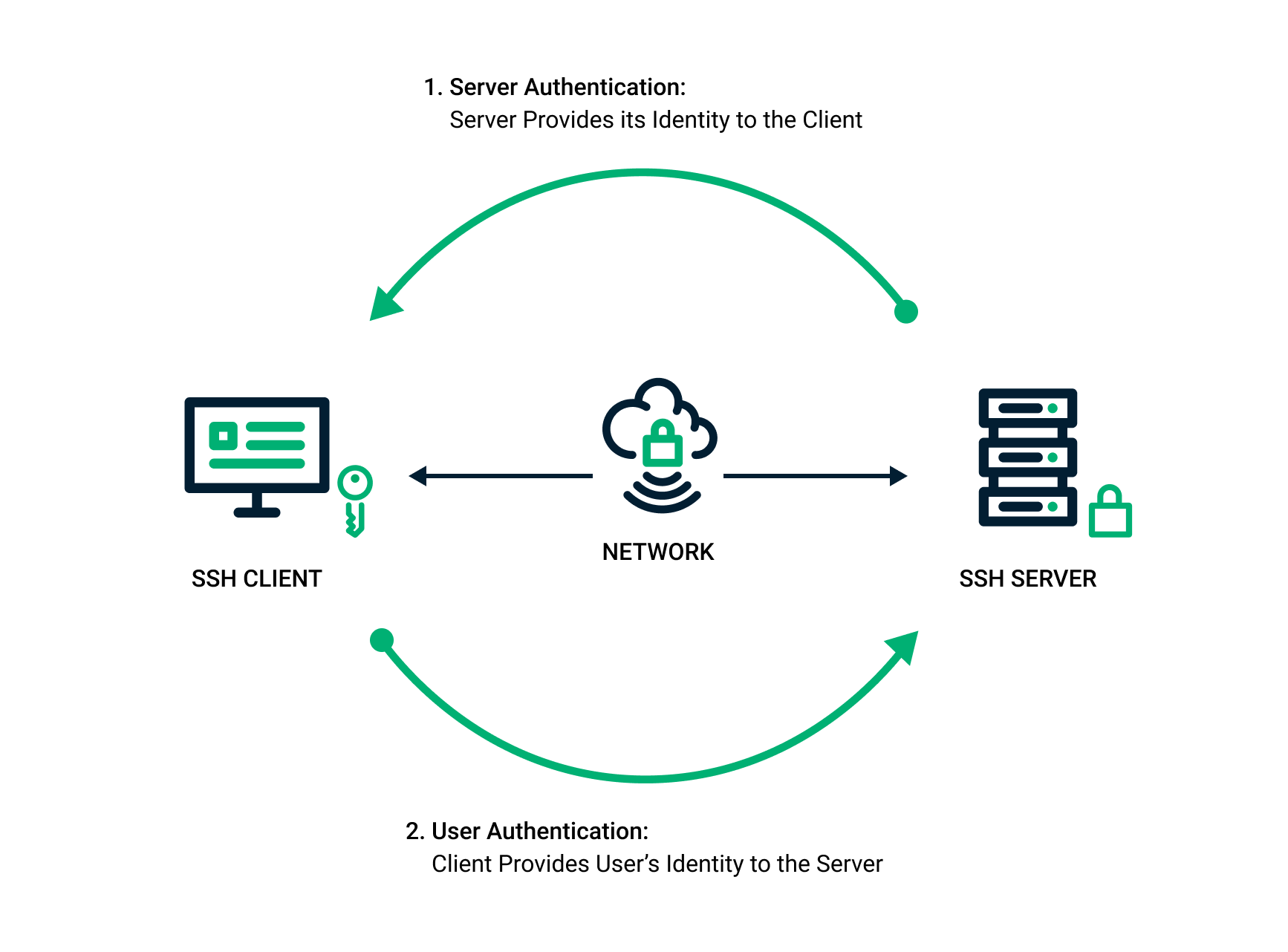
La máquina identificada como SSH SERVER será la destinada a recibir las conexiones, es decir, dispondrá del servidor SSH.
Máquina CLIENTE
SSH CLIENT será nuestro cliente, es decir, nos conectaremos al servidor SSH desde esta máquina.
PAUTAS SERVIDOR
Realiza estas operaciones en el servidor (SSH SERVER)
1. Instalación de OpenSSH Server.
Utiliza el gestor de paquetes de tu sistema operativo para instalar el servidor OpenSSH.
sudo apt update
sudo apt install openssh-server
2. Crear un usuario y grupo para la conexión por ssh.
Lo ideal a la hora de dar acceso a un usuario a nuestro equipo, es establecer unas politicas de seguridad minimas. Por ello se recomienda crear un grupo especifico con unas funciones bien marcadas dentro del sistema.
- Crear el grupo
sshgroup
sudo groupadd sshgroup
- Crear usuario
sshuser
sudo adduser sshuser
- Establecer como grupo principal sshgroup al usuario
sshuser
sshuser
sudo usermod -g sshgroup sshuser
Nota: Para añadir como grupo secundario sustituir -g por -aG
- Reiniciar el equipo
sudo reboot
3. Configuración de SSH.
Edita el archivo de configuración de SSH para ajustar los parámetros según tus necesidades.
sudo nano /etc/ssh/sshd_config
Ves al final del archivo y añade el siguiente comando para que unicamente permita el acceso a ese usuario:
AllowUsers `sshuser`
Si quieres añadir otros usuarios lo puedes hacer poniendo en la misma línea el nombre del usuario. NOTA: En caso de que quieras deengar el acceso a un usuario/s concreto, añade esta otra linea al final:
DenyUsers usuario
- Es necesario aplicar los cambios reiniciando el servicio:
sudo systemctl reload ssh
4. Establecer conexión cliente - servidor
Antes de nada necesitas saber la ip del servidor al cual te quieres conectar. Para ello ejecuta el siguiente comando en el servidor:
ip a
Se obtiene una salida de este estilo:
alumno@damx-server:~$ ip a
1: lo: <LOOPBACK,UP,LOWER_UP> mtu 65536 qdisc noqueue state UNKNOWN group default qlen 1000
    link/loopback 00:00:00:00:00:00 brd 00:00:00:00:00:00
    inet 127.0.0.1/8 scope host lo
       valid_lft forever preferred_lft forever
    inet6 ::1/128 scope host noprefixroute
       valid_lft forever preferred_lft forever
2: eth0@if51: <BROADCAST,MULTICAST,UP,LOWER_UP> mtu 1500 qdisc noqueue state UP group default qlen 1000
    link/ether bc:24:11:ae:3f:12 brd ff:ff:ff:ff:ff:ff link-netnsid 0
    inet 10.0.0.154/24 brd 10.0.0.255 scope global eth0
       valid_lft forever preferred_lft forever
    inet6 fe80::be24:11ff:feae:3f12/64 scope link
       valid_lft forever preferred_lft forever
En el ejemplo anterior la ip asignada a la interfaz de red (inet) es: 10.0.0.154
- Para conectarnos desde una terminal ejecuta el siguiente comando:
ssh sshuser@ip_del_servidor
WinFsp.WinFsp winget install SSHFS-Win.SSHFS-Win